




Отправка сообщения с кнопками
Данный робот позволяет отправлять сообщения с кнопками в личные чаты. Робот отправляет кнопки, которые возвращают заданный текст в чат с клиентом.
Данный функционал работает в бета-режиме.
Функции могут быть изменены, а их работа может быть нестабильна.
Настройка робота
Для отправки сообщения с кнопками добавьте робота «[Олчат] WhatsApp - Отправка сообщения с кнопками». Для этого перейдите в Роботы ‒ Создать ‒ Выбор стадии ‒ Другие роботы ‒ [Олчат] Отправить сообщение с кнопками ‒ Добавить.
%20(1)%20(1)%20(1)%20(1)%20(1)%20(1)%20(1)%20(1)%20(1)%20(1)%20(1)%20(1)%20(1)%20(1)%20(1)%20(1)%20(1)%20(1).png)
Выполните настройку робота:
- Укажите Линию WhatsApp, через которую планируете сделать отправку.
- Введите Номер телефона, на который необходимо отправить сообщение.
- В поле «Заголовок» укажите текст, который будет являться заголовком сообщения длиной не более 60 символов.
- В поле «Сообщение» укажите текст сообщения.
- В поле «Подпись» укажите текст, который будет являться подписью сообщения. Длина не более 60 символов.
- В полях «Кнопка 1», «Кнопка 2», «Кнопка 3» укажите текст, который будет выведен на кнопках в сообщении. Ограничение длины текста – 25 символов.
В одном сообщении можно использовать максимум 3 кнопки.
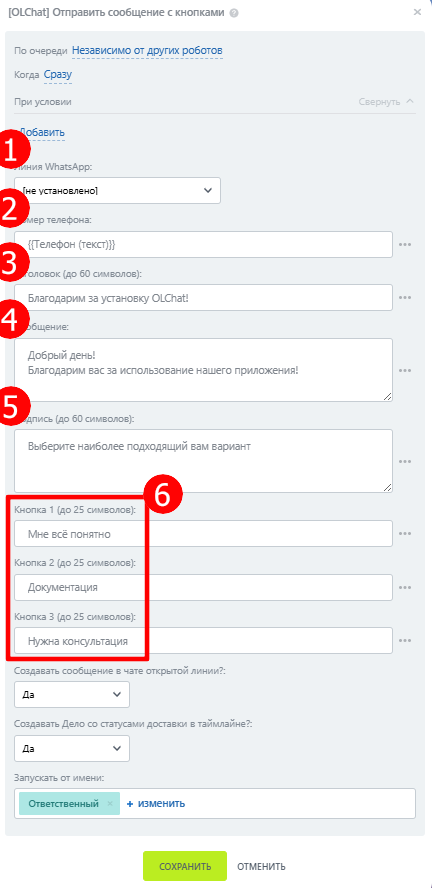
Остальные настройки можно оставить по умолчанию. Нажмите на кнопку «СОХРАНИТЬ».
Настройка активити (действия) бизнес-процесса
Активити «Отправить сообщение с кнопками» позволяет отправить сообщение с кнопками.
%20(1)%20(1)%20(1)%20(1)%20(1)%20(1)%20(1)%20(1)%20(1)%20(1)%20(1).png)
Добавьте действие «Отправить сообщение с кнопками». Выполните настройку параметров действия.
- Укажите Линию WhatsApp, через которую планируете сделать отправку.
- Введите Номер телефона, на который необходимо отправить сообщение.
- В поле «Заголовок» укажите текст, который будет являться заголовком сообщения длиной не более 60 символов.
- В поле «Сообщение» укажите текст сообщения.
- В поле «Подпись» укажите текст, который будет являться подписью сообщения. Длина не более 60 символов.
- В полях «Кнопка 1», «Кнопка 2», «Кнопка 3» укажите текст, который будет выведен на кнопках в сообщении. Ограничение длины текста – 25 символов.
- В поле «Ожидать ответ сообщения» выберете «Да», если хотите дождаться ответа пользователя и использовать его выбор кнопки в дальнейших сценариях автоматизации или «Нет», если в этом нет необходимости.
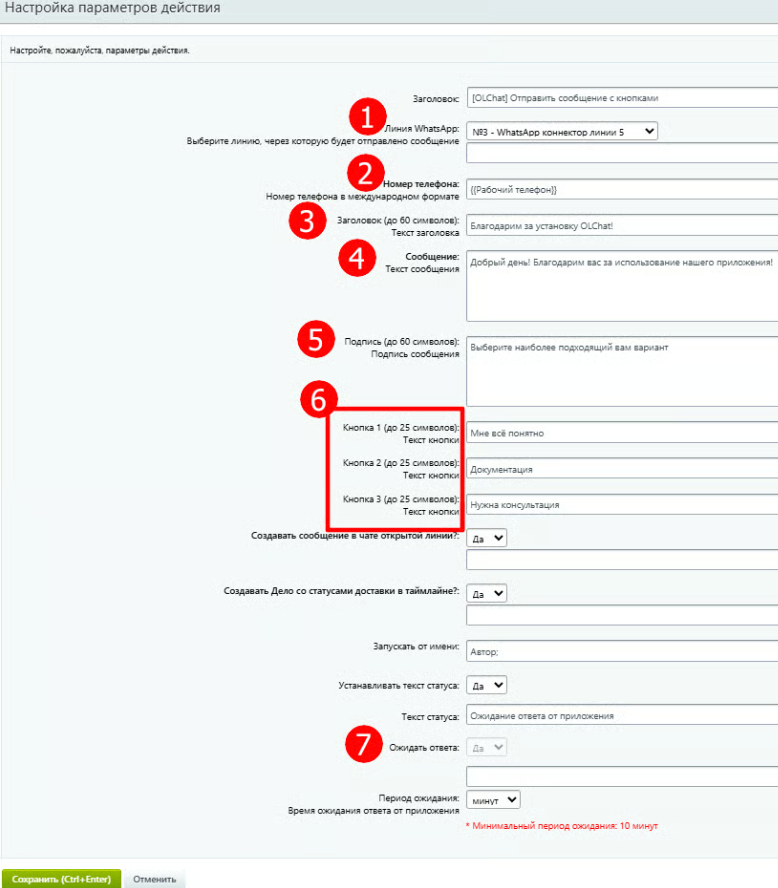
Остальные настройки можно оставить по умолчанию. Нажмите на кнопку «Сохранить».
Результат работы робота
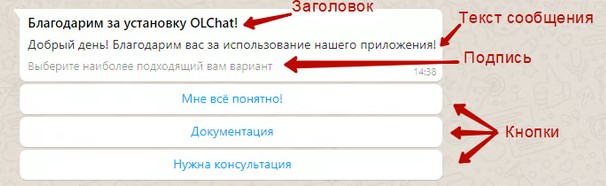
Сообщение, полученное клиентом в WhatsApp, имеет следующий вид:
Поддерживаемые операционные системы и платформы
Ниже в таблице указаны все поддерживаемые платформы для актуальных версий WhatsApp.
| Операционная система / платформа | Поддержка кнопок в сообщении |
|---|---|
| Android | ✔️ |
| iOS | ✔️ |
| iPadOS | ✔️ |
| Whatsapp WEB | ✔️ |
| Windows Desktop | ❌ |