




Отправка файла
Настройка робота
Чтобы отправить файл добавьте робота «[Олчат — Чаты и Группы WhatsApp] WhatsApp Отправка файла». Для этого перейдите в Роботы ‒ Создать ‒ Выбор стадии ‒ Другие роботы ‒ [Олчат] Отправить файл ‒ Добавить.
.png)
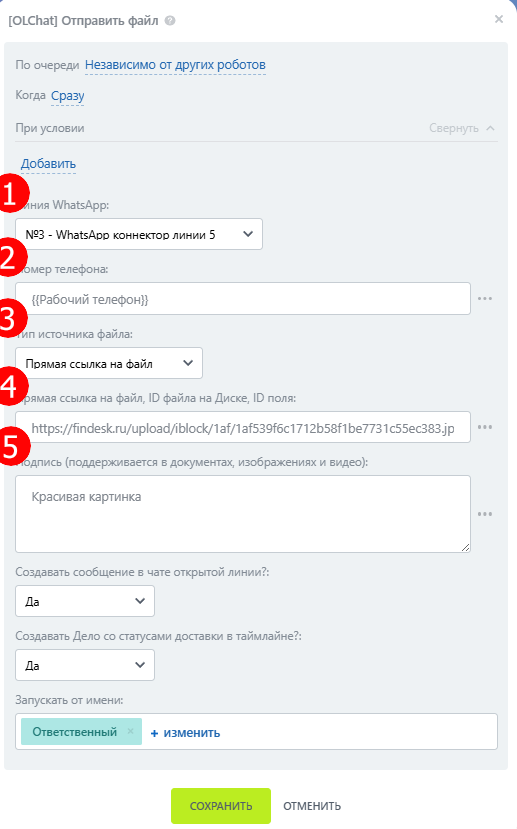
Выполните настройку робота. Для этого на добавленном роботе нажмите на кнопку «изменить», чтобы открыть интерфейс редактирования робота:
- Укажите Линию WhatsApp, через которую планируете сделать отправку.
- Введите Номер телефона, на который необходимо отправить сообщение.
- В поле «Тип источника файла» из выпадающего списка выберите пункт «Прямая ссылка на файл», «Битрикс24.Диск (ID файла)», «Файл из поля CRM», «Короткая ссылка Битрикс24».
- В зависимости от выбранного типа источника файла, в поле «Прямая ссылка на файл, ID файла на диске, ID поля» укажите прямую ссылку на файл, ID отправляемого файла или ID поля, в котором находится файл.
- При необходимости в поле «Подпись» укажите текст, который будет прикреплён к отправляемому файлу. Поддерживается в документах, изображениях и видео.
Остальные настройки можно оставить по умолчанию. Нажмите на кнопку «СОХРАНИТЬ».
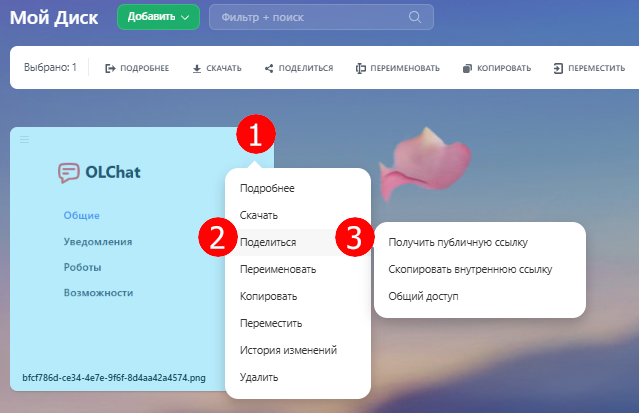
Если файл находится на Диске Битрикс24, использование короткой ссылки Битрикс24 в роботе «Отправка файла" будет оптимальным. Для этого:
- На Диске выберите необходимый файл и нажмите на него правой кнопкой мыши.
- Выберите «Поделиться".
- Нажмите «Получить публичную ссылку".
В окне получения короткой ссылки нажмите  , чтобы скопировать её. Нажав на
  , вы также можете задать срок действия данной ссылки и защитить её паролем. Нажмите «Сохранить".
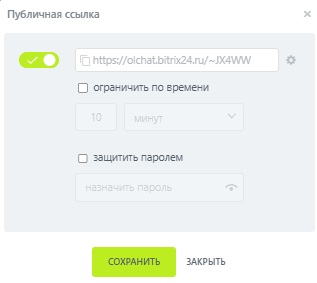
Для корректной работы робота "Отправка файла" нельзя устанавливать пароль на файл.
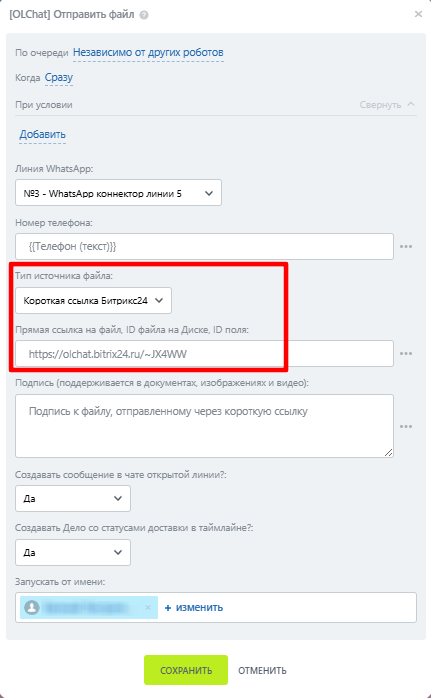
При настройке робота «Отправка файла", в поле «Тип источника файла" выберите «Короткая ссылка Битрикс24", а в поле «Прямая ссылка на файл, ID файла на Диске, ID поля" вставьте полученную ранее короткую ссылку.
Настройка активити (действия) бизнес-процесса
Используйте это активити для отправки файла в WhatsApp.
.png)
Существует несколько вариантов выбора источника расположения файла.
Прямая ссылка на файл
Выполните настройку параметров действия:
- Укажите Линию WhatsApp, через которую планируете сделать отправку.
- Введите Номер телефона, на который необходимо отправить сообщение.
- В поле «Тип источника файла» из выпадающего списка выберите пункт «Прямая ссылка на файл».
- В поле «Ссылка на файл, ID или поле сущности» укажите прямую ссылку на файл.
- При необходимости в поле «Подпись» укажите текст, который будет прикреплён к отправляемому файлу. Поддерживается в изображениях и видео.
Остальные настройки можно оставить по умолчанию.
.png)
Отправка файлов из Битрикс24.Диск
Выполните настройку параметров действия:
- Укажите Линию WhatsApp, через которую планируете сделать отправку.
- Введите Номер телефона, на который необходимо отправить сообщение.
- В поле «Тип источника файла» из выпадающего списка выберите пункт «Битрикс24.Диск (ID файла)».
- В поле «Ссылка на файл, ID или поле сущности» укажите ID отправляемого файла.
- При необходимости в поле «Подпись» укажите текст, который будет прикреплён к отправляемому файлу. Поддерживается в изображениях и видео.
Остальные настройки можно оставить по умолчанию.
.png)
Отправка файла находящегося в поле CRM
Выполните настройку параметров действия:
- Укажите Линию WhatsApp, через которую планируете сделать отправку.
- Введите Номер телефона, на который необходимо отправить сообщение.
- В поле «Тип источника файла» из выпадающего списка выберите пункт «Файл из поля CRM».
- В поле «Ссылка на файл, ID или поле сущности» укажите ID поля, в котором находится файл.
- При необходимости в поле «Подпись» укажите текст, который будет прикреплён к отправляемому файлу. Поддерживается в изображениях и видео.
Остальные настройки можно оставить по умолчанию.
.png)
Если вы запускаете процесс из одной сущности CRM, а файл, который необходимо отправить находится в другой, конструкция для указания пути к файлу должна выглядеть так: LEAD|12..45|UF_123.....89, где:
- Указывается сущность, в карточке которой находится файл. Может принимать значения:
LEAD — лиды;
DEAL — сделки;
CONTACT — контакты;
COMPANY — компании; - 12..45 — ID этой сущности (лида, сделки, контакта, компании).
- UF_123.....89 — ID поля.
Указанные части пути к файлу отделяются между собой символом |.
.png)
Подробнее о создании прямой ссылки на файл, способах указания ID отправляемого файла или ID поля, в котором находится файл, вы можете ознакомиться в статье Настройка отправки файла в зависимости от источника.
Отправляется только размер файла до 100 мб. Если файл больше, то он не отправится.