




Описание настроек коннектора
Для перехода к настройкам коннектора, в левом меню портала выберите приложение Олчат:
%20(1)%20(1)%20(1)%20(1).png)
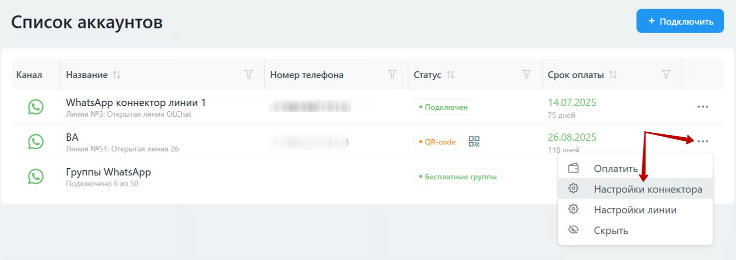
В открывшемся окне приложения выберите нужный коннектор, нажмите на значок меню «•••» и выберите пункт «Настройки коннектора»:
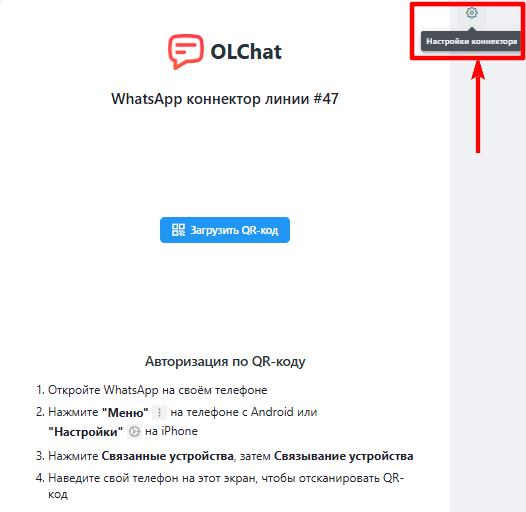
Перейти к настройкам коннектора можно также на стадии сканирования QR-кода до подключения аккаунта WhatsApp. Для этого нажмите на .png) в окне авторизации:
в окне авторизации:
Окно настроек коннектора содержит в себе несколько разделов меню и кнопок для управления сценариями работы подключенного аккаунта WhatsApp (коннектора).
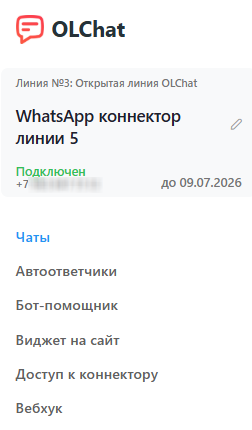
Наименование коннектора
Вы можете переименовать коннектор так, как вам удобно, нажав для этого на значок «✏️» карандаш.
Статус подключения
Если коннектор не подключен, вы увидите QR-код, которой необходимо отсканировать из приложения WhatsApp на смартфоне. Подробнее в статье Подключение коннектора.
.png)
К сканированию QR-кода можно перейти в том числе и из настроек коннектора. Для этого нажмите на .png) «Отсканировать QR-код»:
«Отсканировать QR-код»:
.png)
Если к коннектору ранее уже был подключен номер, он отобразится под статусом подключения.
Если подключение выполнено, то на экране отобразится статус «Подключен» с указанием даты, до которой будет активно подключение, а так же номер, который подключен в настоящий момент.
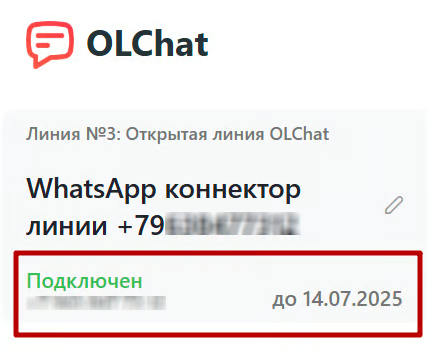
Если линия не подключена и приложение Олчат требует отсканировать QR-код для её подключения, однако рядом с указан номер телефона, этот номер является ранее подключенным к данной линии. Номер может быть изменен в случае, когда вы отсканируете QR-код с аккаунта WhatsApp, привязанного к другому номеру.
Чаты
Раздел отвечает за настройку логики работы приложения при отправке сообщений из чатов Битрикс24. Вы можете отметить или деактивировать нужные пункты в зависимости от потребностей и сценариев вашей работы.
.png)
Чат
- «Публиковать в чат исходящие сообщения с телефона».
При включении функции все сообщения, отправляемые с телефона, будут опубликованы в чат открытой линии. Это глобальная настройка. Если она отключена, то сообщения от приложения не будут попадать в чат открытой линии, даже если в роботах стоит «Да» в настройке «Создавать сообщение в чате открытой линии?».
- «Создавать чат при отправке через СМС провайдера».
Управляет возможностью создавать или не создавать чат открытой линии с клиентом при использовании стандартного функционала отправки СМС от Битрикс24 и приложения Олчат в качестве провайдера.
- «Создавать чат при отправке через СМС-рассылки».
Управляет возможностью создавать или не создавать чат открытой линии с клиентом при проведении рассылок и использовании приложения Олчат в качестве провайдера в разделе «Маркетинг».
- «Включить провайдера СМС».
Управляет возможностью использовать приложение Олчат в качестве провайдера СМС в стандартном функционале отправки СМС от Битрикс24. Подробнее в статье Отправка сообщений через функционал СМС.
- «Показывать статус "В сети"».
Управляет видимостью статуса «В сети». Если настройка включена, клиент будет видеть, что номер в сети каждый раз когда зайдет в чат с вами.
Интервалы отправки сообщений
- «Интервал отправки сообщений» позволяет устанавливать временной промежуток между отправляемыми сообщениями. Это полезно для снижения риска блокировки после разблокировки, во время рассылок через Умные сценарии. Доступны интервалы от 5 секунд до 10 минут. Новое значение интервала применяется не сразу, а примерно в течение 5 минут. Настройка данного интервала является общей и распространяется на все сообщения отправляемые через коннектор, в том числе с помощью роботов, маркетинга и из карточки CRM (системы управления взаимодействия с клиентами).
- «Интервал отправки сообщений в маркетинге» – позволяет устанавливать временной промежуток между отправляемыми сообщениями отдельно для отправки через CRM-маркетинг и при настройке робота Отправка сообщения. Доступны интервалы от 15 секунд до 2,5 минут.
Чтобы увеличить интервал отправки сообщений в маркетинге до 5 минут, обратитесь в чат поддержки.
Список игнорируемых номеров
- «Список игнорируемых номеров» – чаты для входящих сообщений с номеров указанных в данном поле не будут создаваться. Для добавления введите номер в международном формате и нажмите кнопку ввода на клавиатуре (Enter). После ввода номеров необходимо нажать на кнопку «Сохранить».
.png)
Автоответчики
Раздел управляет настройкой создания дела при пропущенных звонках, а также позволяет совершать автоматическую отправку ответа клиенту при пропущенном звонке или голосовом сообщении. Подробнее в статье Автоответчик.
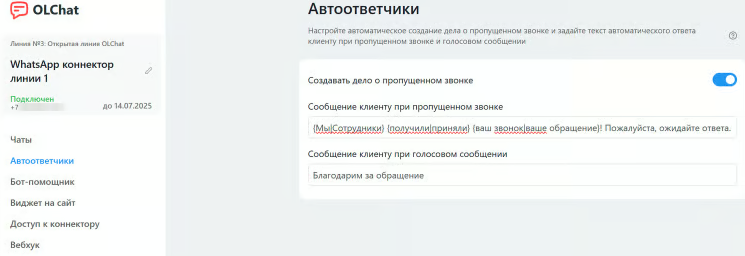
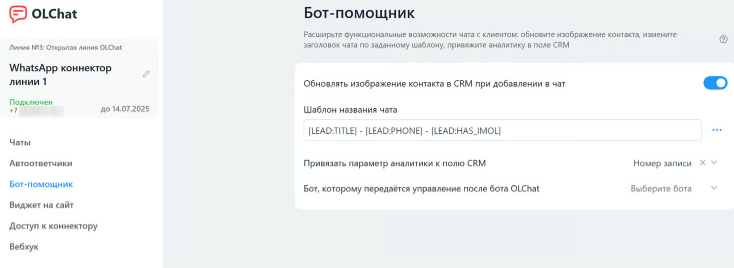
Бот-помощник
Подробнее в статье Бот-помощник.
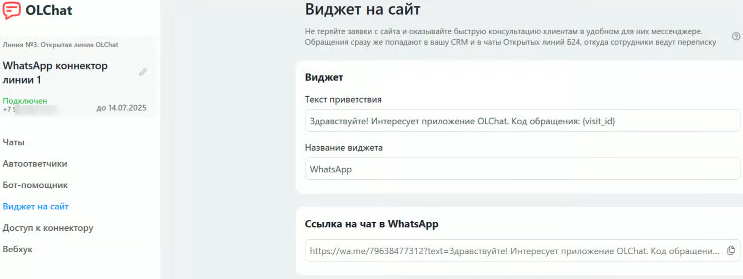
Виджет на сайт
Подробнее в статье Виджет для сайта.
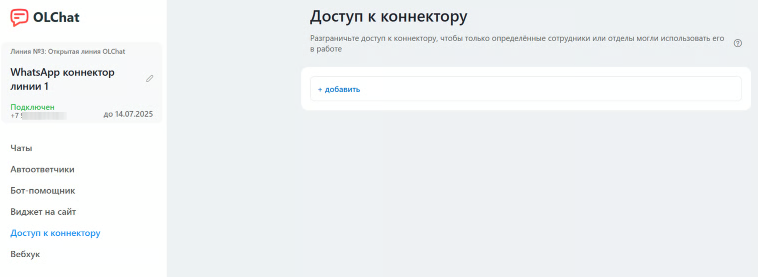
Доступ к коннектору
Подробнее о настройке прав в статье Права на коннектор линии.
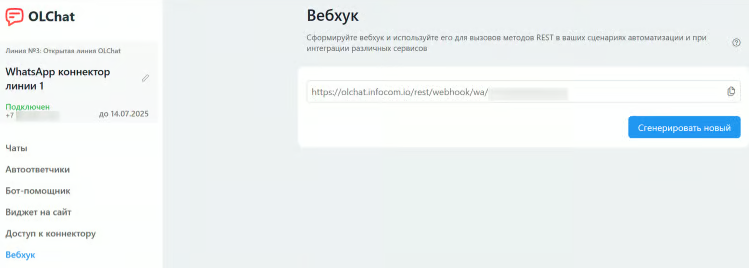
Вебхук
В данном разделе настроек можно создать Вебхук (запрос) для работы с WhatsApp через REST API (программный интерфейс взаимодействия с сервером). Подробнее в статье Ссылка недоступна.
Отключить аккаунт
Отключает данный аккаунт WhatsApp от интеграции с Битрикс24 и производит сброс подключения до QR-кода.
Что означают предупреждающие символы в панели управления открытыми линиями?
Если линия удалена у клиента, в строке соответствующей линии появится предупреждающий символ в виде красного круга с крестом:
%20(1)%20(1)%20(1).png)
Если линия отключена, в строке соответствующей линии появится предупреждающий символ в виде желтого треугольника с восклицательным знаком:
.png)
Чтобы снова сделать линию активной, необходимо перейти в Настройки открытой линии, в меню слева выбрать «Прочее», далее поставить галочку «Линия активна».
.png)