




Подключение открытой линии и коннектора
После установки перейдите в приложение Олчат в левом меню портала:
.png)
Подключение открытой линии
Для начала необходимо создать или подключить открытую линию. Для этого в открывшемся окне в разделе меню «Подключить интеграцию» выберите пункт «WhatsApp»:
%20(1)%20(1).png)
Если у вас несколько открытых линий, из выпадающего списка выберите Открытую линию к которой собираетесь подключить коннектор, нажав на кнопку «ПОДКЛЮЧИТЬ». Если линий для подключения нет, вы можете создать новую, нажав на ссылку «СОЗДАТЬ НОВУЮ ЛИНИЮ»
.png)
Помните: одна линия = один коннектор = один номер.
Нельзя в разным линиям подключить один и тот же коннектор.
Подключение коннектора
Перед подключением и настройкой коннектора, обязательно ознакомьтесь со статьёй Блокировка номера.
Внимание! Если вы только недавно зарегистрировали номер в WhatsApp (создали аккаунт в WhatsApp), в течение последующих нескольких дней используйте WhatsApp только с телефона и через веб-версию.
Мы не рекомендуем сразу подключаться к нашему сервису. Игнорирование данной рекомендации может привести к блокировке вашего аккаунта WhatsApp.
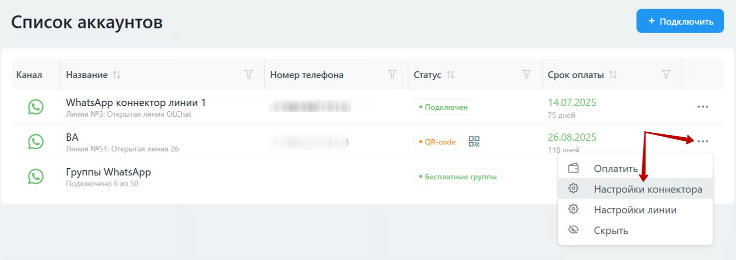
После подключения открытой линии можно перейти к подключению коннектора. Для этого напротив подключаемого коннектора нажмите на значок меню «•••» и выберите пункт «Настройки коннектора».
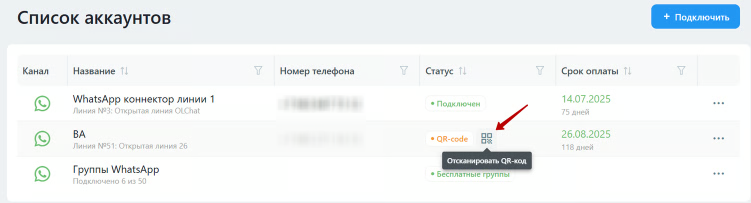
К сканированию QR-кода также можно перейти из списка аккаунтов, не заходя в настройки коннектора, нажав на иконку «Отсканировать QR-код»:
В открывшемся окне нажмите на кнопку «Загрузить QR-код» и следуйте инструкции на экране:
%20(1)%20(1)%20(1)%20(1)%20(1).png)
Перейти в настройки коннектора до сканирования QR-кода можно, нажав на .png) «Настройка коннектора».
«Настройка коннектора».
Затем необходимо привязать устройство с помощью приложения WhatsApp в телефоне.
.png)
Если на экране в разделе «Связанные устройства» добавилась новая сессия, значит, подключение прошло успешно.
.png)
Мы рекомендуем использовать для работы именно WhatsApp Business.
Одновременно с подключением к открытой линией Битрикс24 вы можете использовать дополнительно до трёх связанных устройств и один телефон.
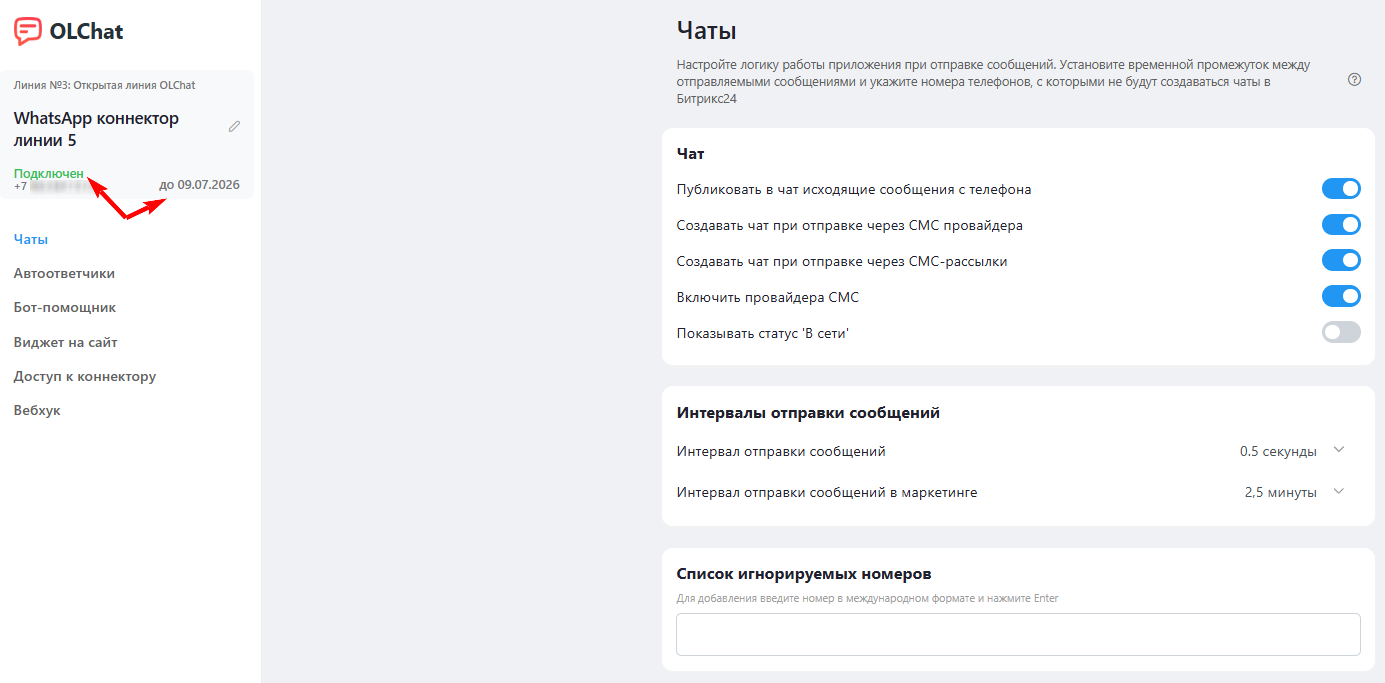
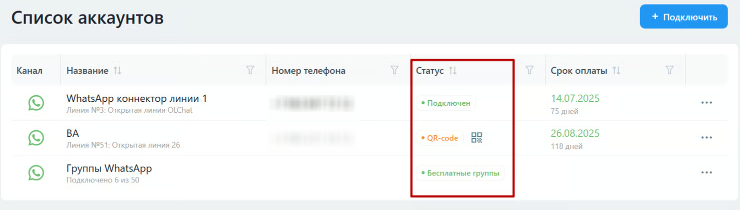
После подключения коннектора в левом меню настроек коннектора, а также на главной странице со списком всех аккаунтов в столбце «Статус» вы увидите статус подключения и подключенный номер:
Вы можете подключить виртуальный номер Битрикс24 к нашей системе. Для этого его необходимо подключить к WhatsApp на телефоне. Подключение происходит как с обычным номером, но подтверждение производится не через сообщение, а по звонку. После этого подключаете нашу интеграцию через сканирование QR-кода.
С подробной инструкцией по регистрации в приложении WhatsApp Business вы можете ознакомиться в статье Как зарегистрироваться в приложении WhatsApp Business.
Внимание! Если вы только недавно зарегистрировали номер в WhatsApp (создали аккаунт в WhatsApp) и подключили его к нашему сервису, в течение нескольких дней не создавайте группы с помощью сервиса. Если необходимо создать группу, сделайте это через приложение WhatsApp на телефоне, а потом подключите её к сервису.
Игнорирование рекомендаций может привести к блокировке вашего аккаунта WhatsApp.