



Авторизация WhatsApp
Для работы коннектора WhatsApp в приложении Олчат ОМНИ необходимо выполнить авторизацию аккаунта. Подключение доступно через QR-код или по номеру телефона с помощью кода привязки.
Порядок авторизации
Требования
- Установленное приложение Олчат ОМНИ.
- Права на подключение коннектора и настройку Открытой линии в Битрикс24.
- Доступ к WhatsApp на телефоне с аккаунтом, который необходимо подключить.
Подробнее о правах доступа — в статье «Настройка прав».
Шаг 1. Добавление коннектора
-
Откройте приложение Олчат ОМНИ на портале Битрикс24.
-
В меню слева выберите интеграцию WhatsApp. Также можно нажать Подключить вверху справа.

-
Выберите Открытую линию и нажмите Подключить.
-
На экране авторизации выберите способ подключения: QR-код или По номеру телефона.

Шаг 2. Авторизация
Через QR-код
-
На странице авторизации выберите QR-код и дождитесь его появления.
-
Откройте WhatsApp на телефоне.
-
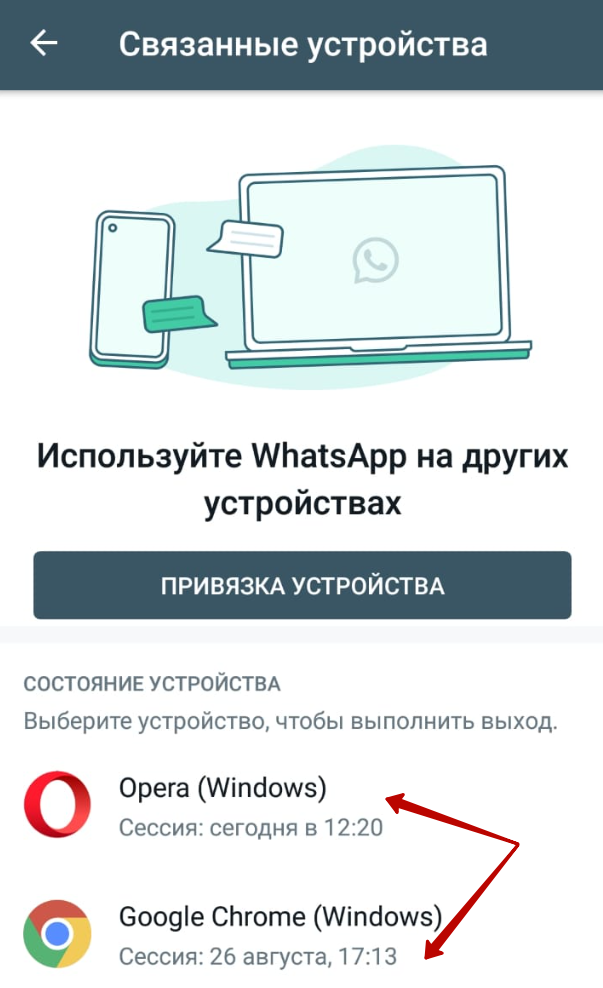
Перейдите в раздел Связанные устройства:
-
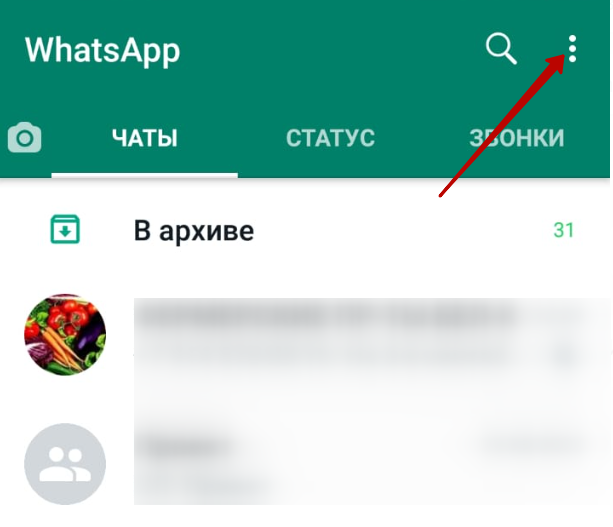
На Android откройте меню ⋮ → Связанные устройства.
-
На iPhone откройте Настройки → Связанные устройства.
-
-
Нажмите кнопку привязки устройства.
-
Отсканируйте QR-код, отображаемый в Олчат ОМНИ.
-
Дождитесь завершения подключения.
QR-код в Олчат ОМНИ обновляется автоматически.
По номеру телефона
Если нет возможности отсканировать QR-код, можно подключить аккаунт WhatsApp с помощью кода привязки.
-
На странице авторизации выберите По номеру телефона.
-
Введите номер телефона аккаунта WhatsApp в международном формате.
-
Нажмите Получить код.
-
Дождитесь появления кода привязки в Олчат ОМНИ.
-
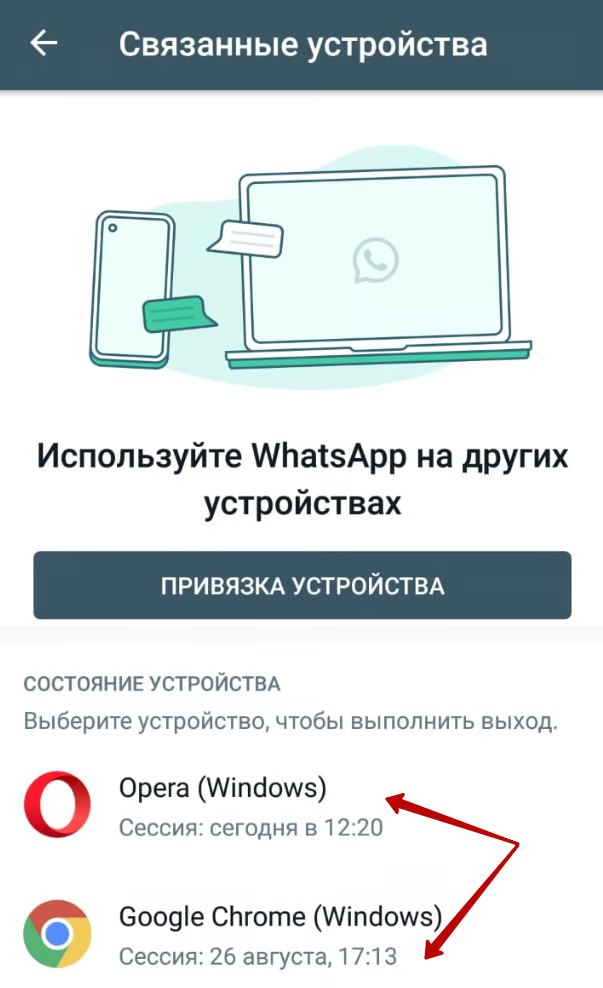
Откройте WhatsApp на телефоне и перейдите в раздел Связанные устройства.
-
Нажмите кнопку привязки устройства и выберите Связать по номеру телефона.
-
Введите в WhatsApp код, отображаемый в Олчат ОМНИ.
-
Дождитесь завершения подключения.
Код привязки отображается в Олчат ОМНИ. Его необходимо ввести в WhatsApp на телефоне. Ожидать СМС не требуется.
Если код не подходит или необходимо запросить другой, нажмите Получить новый код и используйте новый код для привязки.
Шаг 2.2. Авторизация через QR-код другим сотрудником
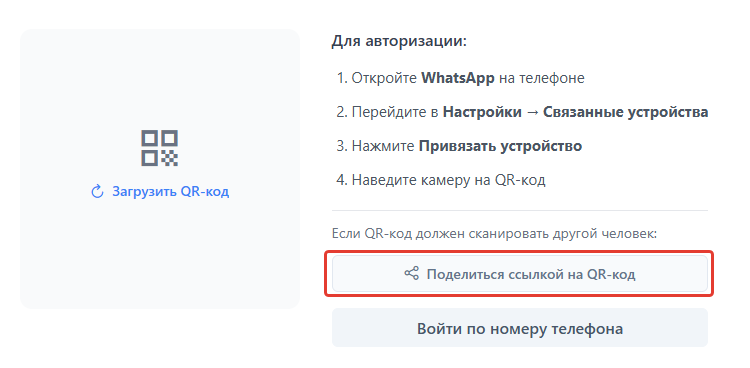
Если подключением занимается один сотрудник, а телефон с нужным аккаунтом WhatsApp находится у другого, можно передать ссылку на QR-код.
Для этого:
-
Откройте экран авторизации WhatsApp через QR-код.
-
Нажмите Поделиться ссылкой на QR-код.
-
Отправьте скопированную ссылку сотруднику, у которого находится телефон с нужным аккаунтом WhatsApp.
-
Сотрудник должен открыть ссылку на другом экране, перейти в WhatsApp в раздел Связанные устройства и отсканировать QR-код.
Передавайте ссылку только сотруднику, которому доверено подключение аккаунта WhatsApp.
Шаг 3. Настройка коннектора
Подробнее о настройке коннектора — в статье «Подключение коннектора».
Шаг 4. Проверка подключения
- Убедитесь, что в Олчат ОМНИ отображается подключённый аккаунт WhatsApp.
- Отправьте тестовое сообщение с другого аккаунта WhatsApp на подключённый номер.
- Проверьте, что сообщение поступило в выбранную Открытую линию Битрикс24.
- Ответьте на сообщение из Битрикс24 и убедитесь, что ответ получен в WhatsApp.
Для проверки поступления сообщений сотрудник должен иметь доступ к выбранной Открытой линии.
Возможные проблемы и решения
- QR-код не сканируется — откройте сканер через раздел Связанные устройства в WhatsApp. Убедитесь, что QR-код полностью помещается в рамку сканера.
- QR-код не отображается — дождитесь окончания подготовки подключения. Если доступна кнопка Загрузить QR-код, нажмите её.
- Код привязки не подходит — проверьте указанный номер телефона. Нажмите Получить новый код и введите новый код в WhatsApp.
- Сообщения не приходят — проверьте состояние подключения, выбранную Открытую линию и права доступа сотрудника. Если проблема сохраняется, обратитесь в поддержку Олчат.
Важные замечания
- Для авторизации по номеру телефона используется код привязки, который отображается в Олчат ОМНИ, а не код из СМС.
- Если телефон с нужным аккаунтом WhatsApp находится у другого сотрудника, ему можно передать ссылку на QR-код для подключения.