




Отправка сообщения с кнопками и обработка ответов роботом Ожидание сообщения
Данная статья предназначена для специалистов, обладающих практическим опытом настройки роботов и бизнес-процессов. Материал содержит технические детали и требует понимания принципов интеграции и автоматизации.
При отсутствии соответствующего опыта, рекомендуем обратиться к квалифицированному подрядчику или интегратору.
В процессе взаимодействия с клиентом на любом этапе сделки может происходить отправка клиенту сообщений в WhatsApp и получение от него ответов. Если вопросы, задаваемые клиенту, всегда одинаковые, а получаемые от клиента ответы однотипны, этот процесс можно автоматизировать с помощью роботов Отправить сообщение с кнопками и Ожидать сообщение.
Рассмотрим следующий сценарий:
- Отправляем клиенту в WhatsApp сообщение в виде текста с добавлением кнопок. Ожидаем ответ клиента.
- Обрабатываем ответ клиента и реагируем соответствующим образом: либо отправляем клиенту ещё несколько сообщений, либо ставим на ответственного по сделке Дело позвонить клиенту.
Выполним пошаговую настройку описанного выше сценария.
Добавим робота «[Олчат] - Отправить сообщение с кнопками» на необходимую стадию.
В данном роботе с помощью сообщения в виде текста с кнопками уведомим клиента о предстоящей акции и предоставим на выбор возможность записаться на процедуру или узнать подробнее об акции.
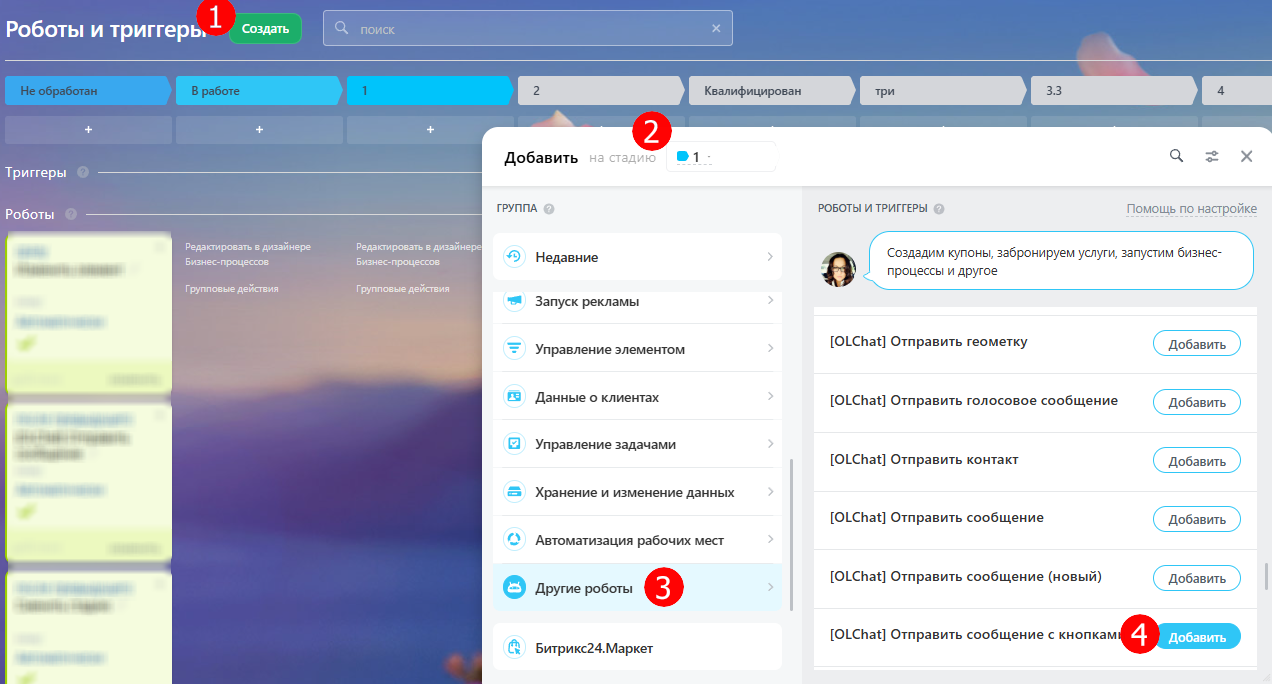
- Выберите «Создать».
- Выберите стадию, на которую будет добавлен робот.
- Из контекстного меню выберите «Другие роботы».
- Добавьте «[Олчат] - Отправить сообщение с кнопками».
Выполните настройку робота.
Настройки открываются автоматически после создания робота.
Также в настройки можно зайти, нажав «Изменить» на добавленном роботе.
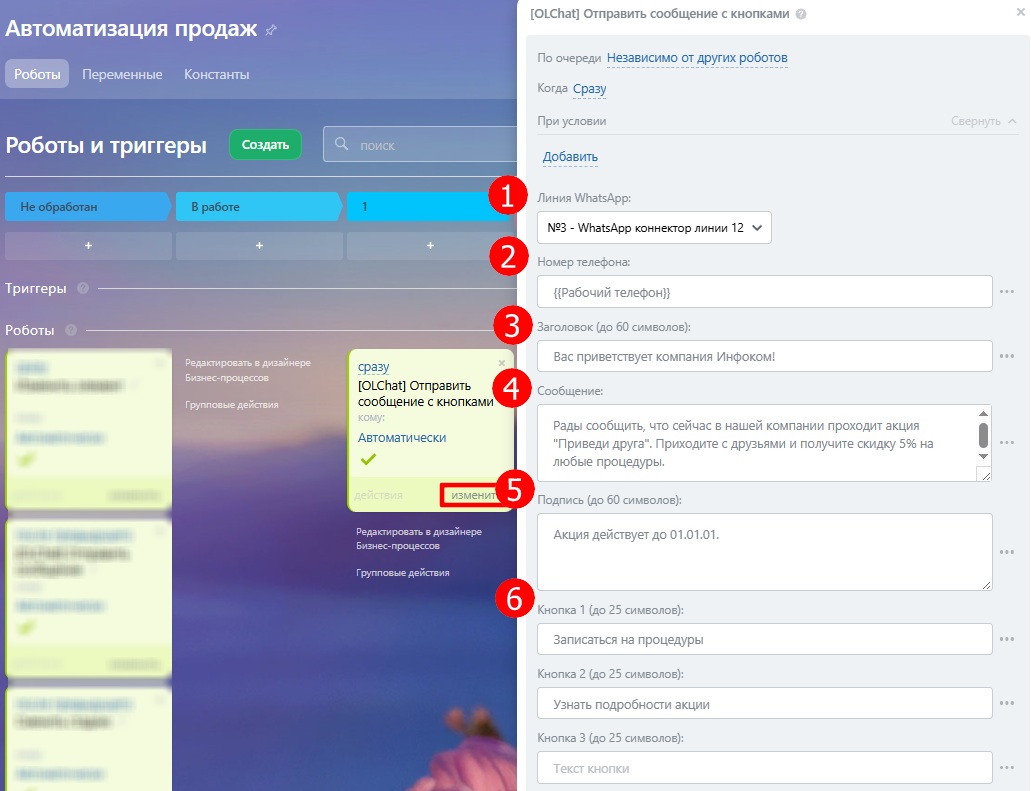
- Укажите Линию коннектора.
- Задайте номера телефона.
- Введите Заголовок сообщения. Действует ограничение в 60 символов.
- Введите текст сообщения.
- Добавьте подпись к сообщению. Действует ограничение в 60 символов.
- Задайте текст кнопок с ответами на сообщение. Действует ограничение: можно создать до трёх кнопок, длина текста в каждой из них - до 25 символов.
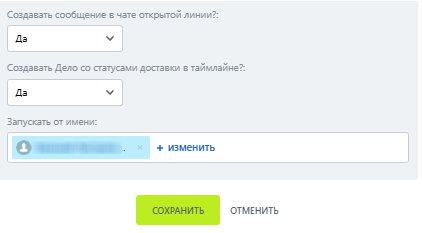
Установите оставшиеся параметры робота согласно примеру выше и нажмите кнопку «Сохранить».
Сообщение клиенту в WhatsApp принимает следующий вид:
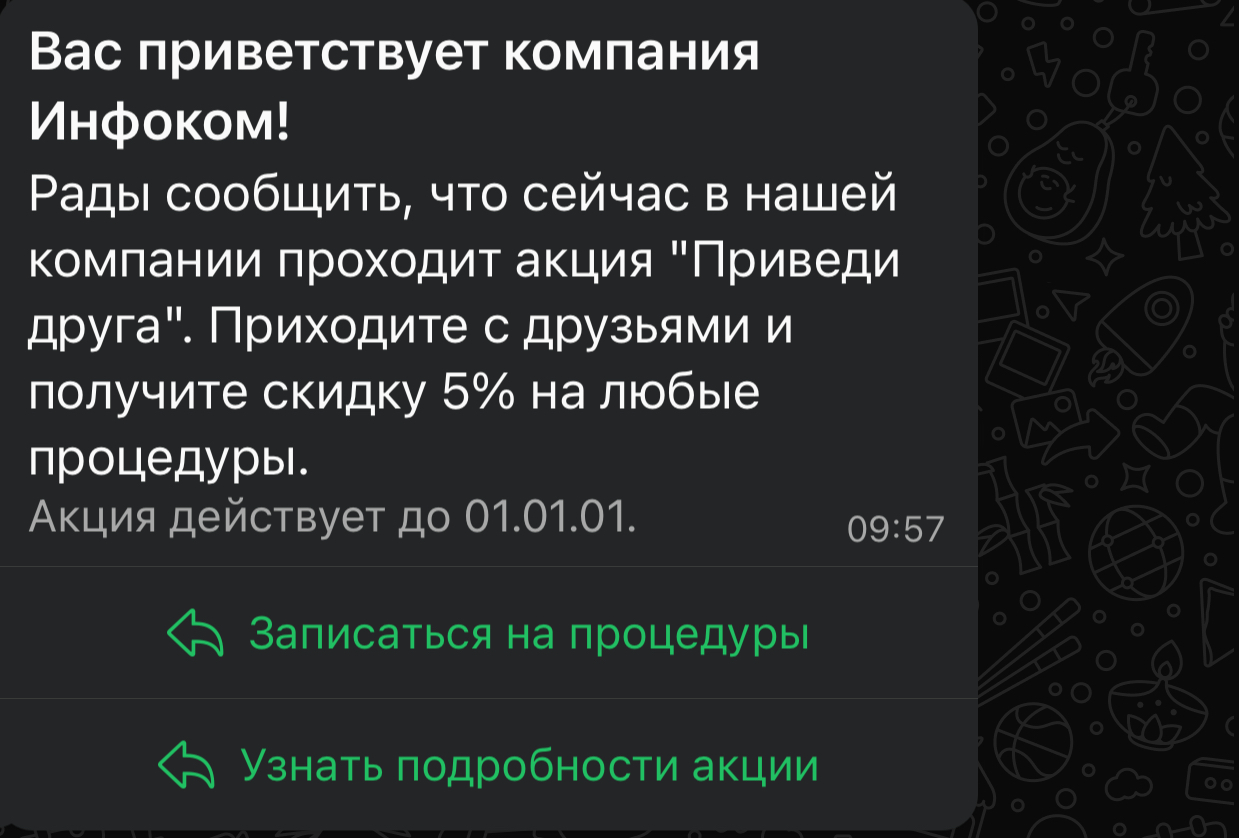
Для ожидания ответов клиента добавим робота «[Олчат] - Ожидать сообщение».
Данный робот добавляется на ту же стадию, что и «[Олчат] - Отправить сообщение с кнопками», и должен срабатывать после первого.
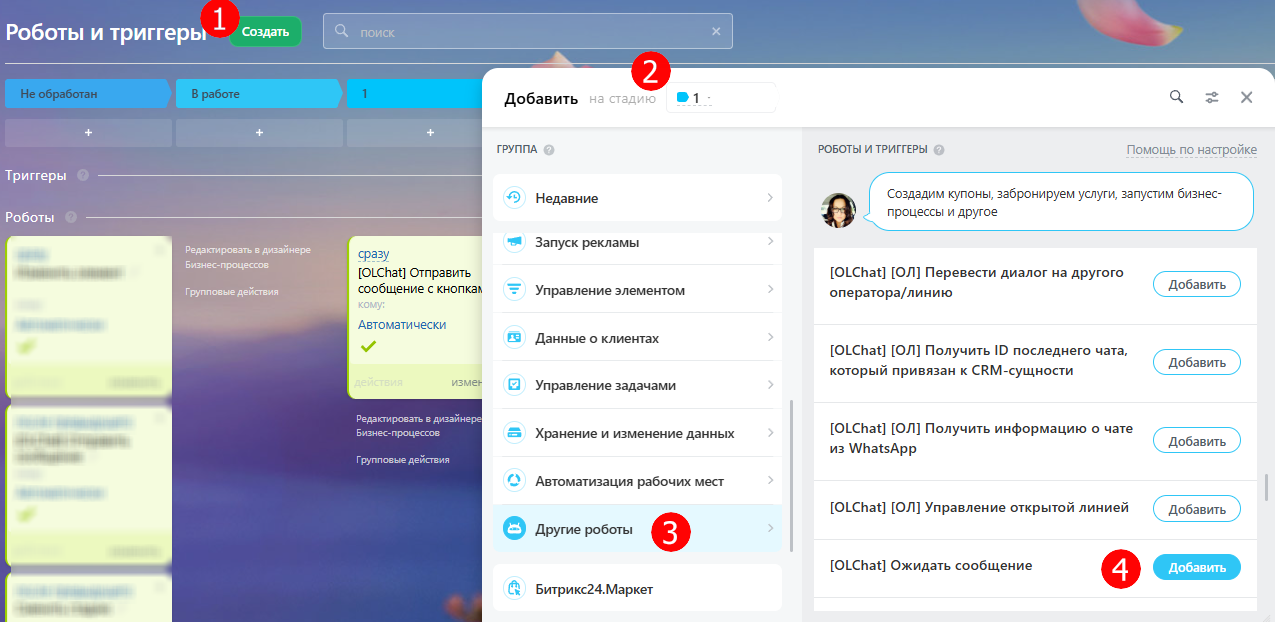
- Выберите «Создать».
- Выберите стадию, на которую будет добавлен робот.
- Из контекстного меню выберите «Другие роботы».
- Добавьте «[Олчат] - Ожидать сообщение».
Выполните настройку робота.
Настройки открываются автоматически после создания робота.
Также в настройки можно зайти, нажав «Изменить» на добавленном роботе.
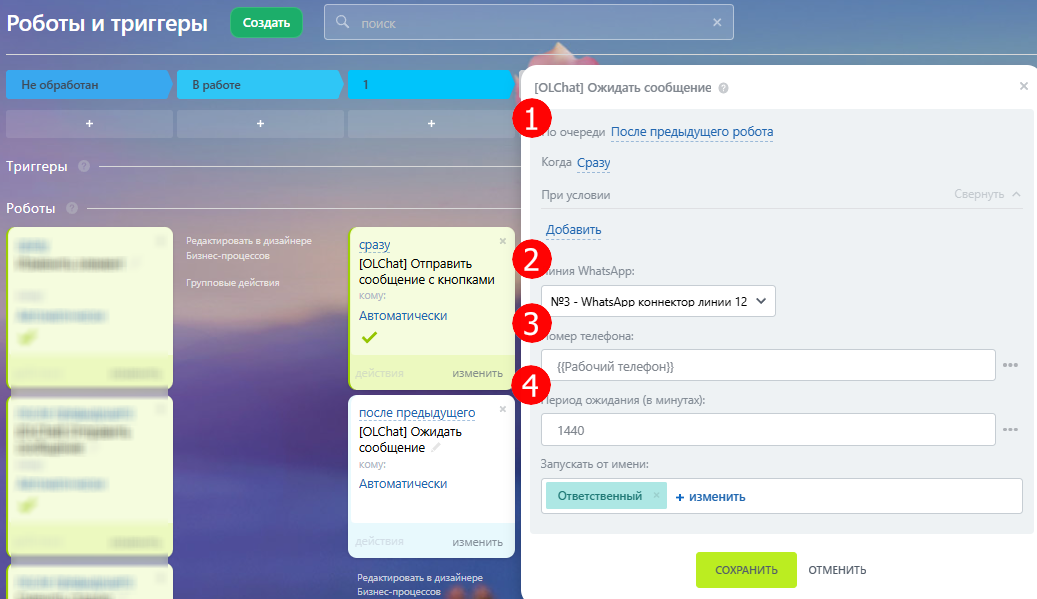
- Обязательно укажите, что робот должен сработать после предыдущего.
- Выберите Линию WhatsApp, для которой ожидается сообщение.
- Введите Номер телефона клиента, на который было отправлено сообщение и с которого ожидается получить ответ.
- Укажите Период ожидания (в минутах), в течение которого робот будет ожидать сообщение от клиента.
Обработка ответа клиента.
Если клиент выбрал кнопку «Узнать подробнее об акции» – переведём сделку на следующую стадию, на которой клиенту автоматически придет сообщение с подробными условиями акции. В данной стадии вы можете добавить ещё одного робота, который, например, отправит клиенту сообщение с ссылкой на форму записи на процедуру.
Добавление робота «Сменить стадию».
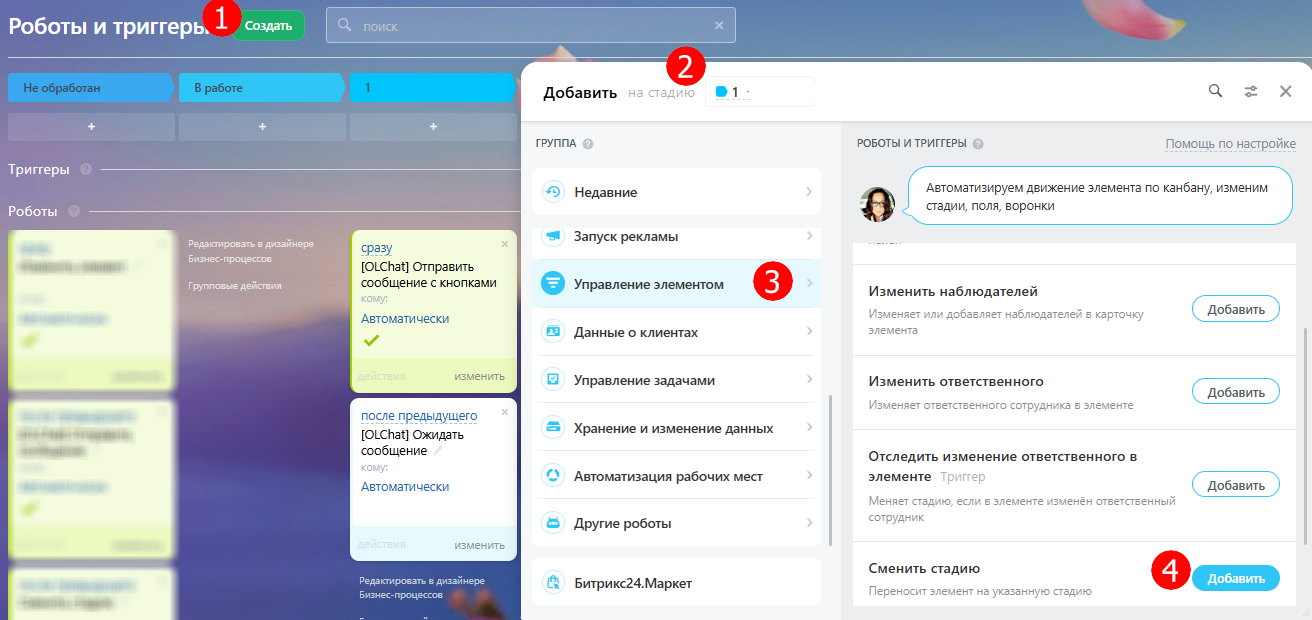
- Выберите «Создать».
- Выберите стадию, на которую будет добавлен робот.
- Из контекстного меню выберите «Управление элементом».
- Добавьте «Сменить стадию».
Выполните настройку робота.
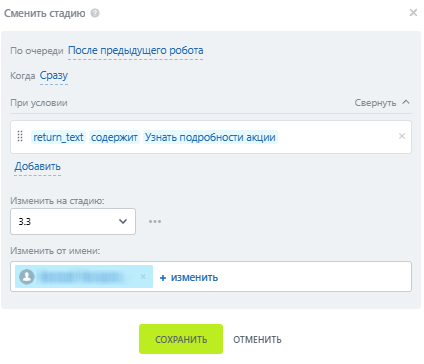
- Обязательно укажите, что робот должен сработать после предыдущего.
- Настройте условие срабатывания робота. Для этого необходимо обработать ответ пользователя, содержащийся в дополнительных результатах робота «Ожидание сообщения».
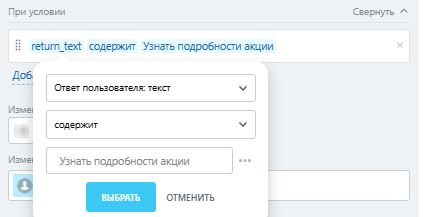
- Добавьте условие «Содержит».
- Введите один из вариантов кнопки. В случае примера это «Узнать подробности акции».
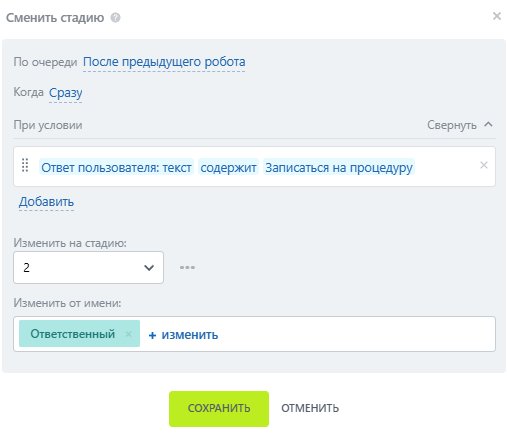
Выберите, на какую стадию роботу необходимо перевести сделку и нажмите «Сохранить».
Добавление робота «Запланировать дело».
Последним шагом добавим робота «Запланировать дело» и настроим его таким образом, чтобы он поставил на ответственного по сделке дело «Позвонить клиенту» в случае, если клиент выбрал кнопку «Записаться на процедуры» или не ответил в указанный промежуток времени.
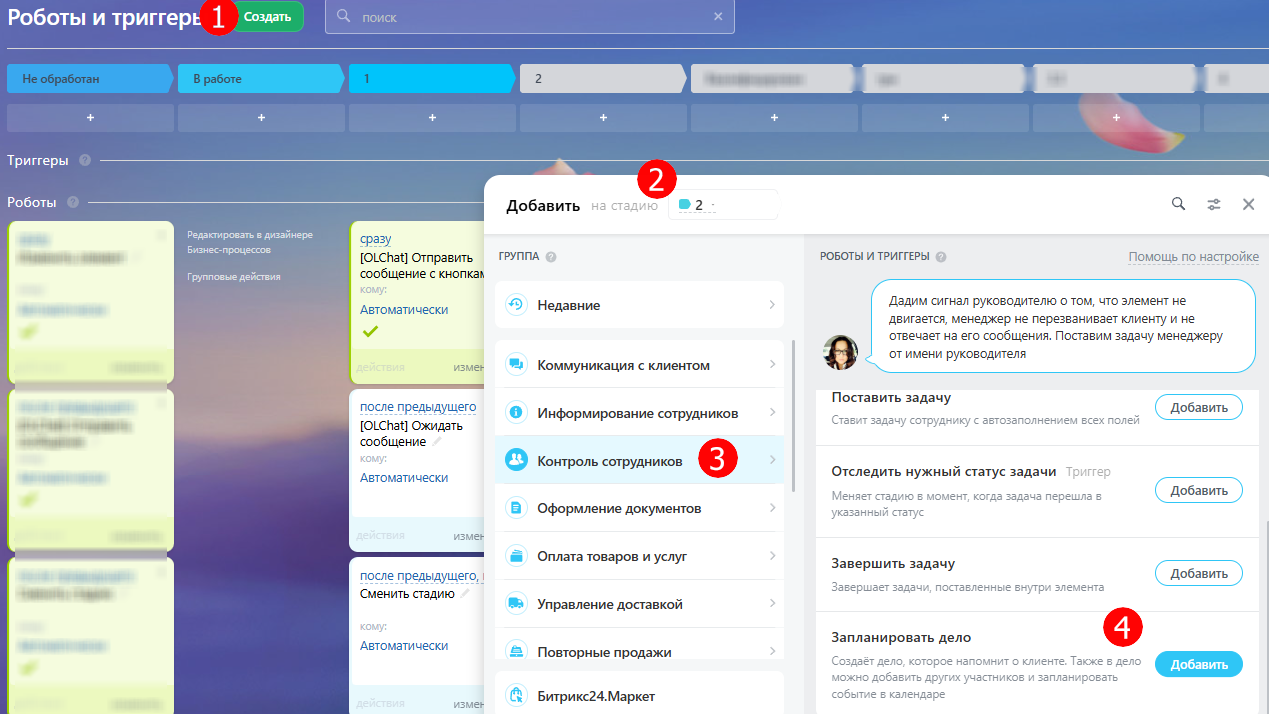
- Выберите «Создать».
- Выберите стадию, на которую будет добавлен робот.
- Из контекстного меню выберите «Контроль сотрудников».
- Добавьте «Запланировать дело».
Выполните настройку робота.
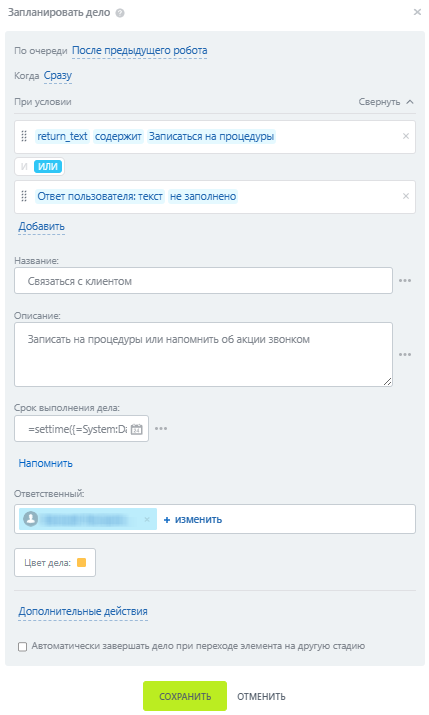
- Обязательно укажите, что робот должен сработать после предыдущего.
- Настройте условие срабатывания робота. Для этого необходимо обработать ответ пользователя, содержащийся в дополнительных результатах робота «Ожидание сообщения». Здесь можно обработать ответ «Записаться на процедуры» и тот случай, если клиент не ответил в указанный промежуток времени.
Нажмите кнопку «Сохранить».