


Copy of Отправка сообщений из приложения в карточке
Управление чатами
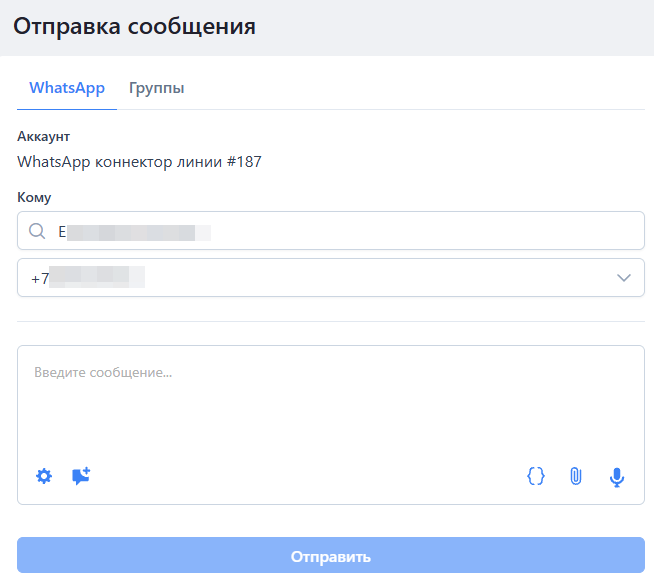
С помощью приложения Олчат WhatsApp можно написать клиенту первым прямо из карточки CRM Битрикс24.

В интерфейсе приложения доступны два раздела:
- WhatsApp — отправка сообщений клиентам.
- Группы — управление участниками подключённых групп WhatsApp.
При нажатии на кнопку «СОЗДАТЬ ЧАТ» создающийся чат распределяется не в общую очередь Открытой линии или на ответственного сотрудника, а сразу на его создателя.
Аккаунт
При отправке отображается линия, через которую вы отправляете сообщение.
Кому
В списке указаны все номера, которые привязаны к карточке контакта и на которых есть аккаунт WhatsApp.
Сообщение
Если вы хотите создать чат открытой линии и пригласить туда сотрудников портала для общения с клиентом, нажмите на кнопку СОЗДАТЬ ЧАТ.
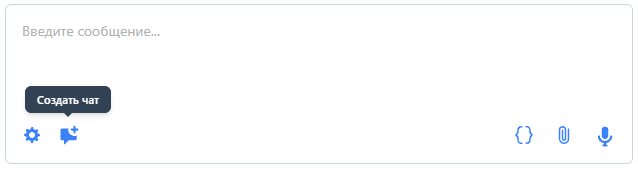
Если вы воспользуетесь этой функцией и затем отправите сообщение через приложение, в деле отправленного сообщения в таймлайне карточки появится кнопка ОТКРЫТЬ ЧАТ, нажав на которую вы попадёте в чат Открытой линии с клиентом.
Данный функционал поддерживает только основные сущности: лид, сделку, контакт и компанию.
В нижней части редактора доступны дополнительные инструменты для работы с сообщением, в том числе:
- использование шаблонов;
- прикрепление файла;
- запись и отправка голосового сообщения;
- дополнительные настройки:
- Публиковать в чате — если значение активно, то отправленное сообщение будет опубликовано и в чате открытой линии, и в таймлайне карточки сущности. Если чат открытой линии не был создан до этого, то он будет создан после публикации сообщения. Если настройка отключена, отправленное сообщение будет видно только в таймлайне карточки.

Приложение Олчат доступно для использования в карточках CRM (cистемы управления взаимоотношениями с клиентами): «Лиды», «Сделки», «Контакты», «Компании», «Заказы» и в Смарт-процессах.
После отправки сообщения из приложения в таймлайне карточки появится блок с сообщением и указанием текущего статуса: отправлено, доставлено или прочитано.


Для того чтобы воспользоваться приложением в карточке Смарт-процесса, необходимо сначала его там отобразить. Делается это с помощью добавления в карточку Смарт-процесса виджета «Олчат — статусы и чаты». После добавления и встройки виджета, в меню в таймлайне карточки Смарт-процесса отобразится ссылка на приложение Олчат.
Процесс добавления виджета подробно описан в статье Виджеты в карточках CRM (системы управления взаимоотношениями с клиентами) и Смарт-процессах.
Управление группами WhatsApp
Из приложения в карточке CRM можно также выполнять действия с участниками подключённых групп WhatsApp.
Для этого откройте вкладку Группы.
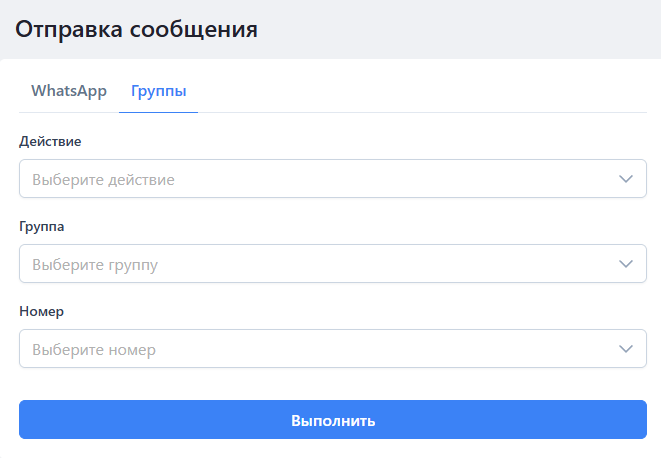
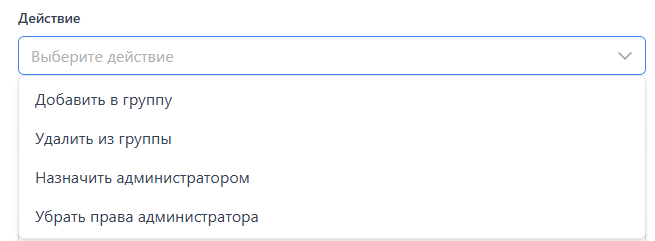
Действие
Выберите операцию, которую необходимо выполнить.
Доступны следующие действия:
- Добавить в группу — добавить выбранный номер телефона в указанную группу.
- Удалить из группы — удалить участника с выбранным номером из группы.
- Назначить администратором — предоставить участнику права администратора группы.
- Убрать права администратора — отозвать права администратора у выбранного участника.
Группа
Выберите группу WhatsApp, в которой необходимо выполнить действие.

В списке отображаются группы, подключённые к приложению Олчат.
Номер
Выберите номер телефона участника, для которого необходимо выполнить действие. Затем нажмите кнопку Выполнить.
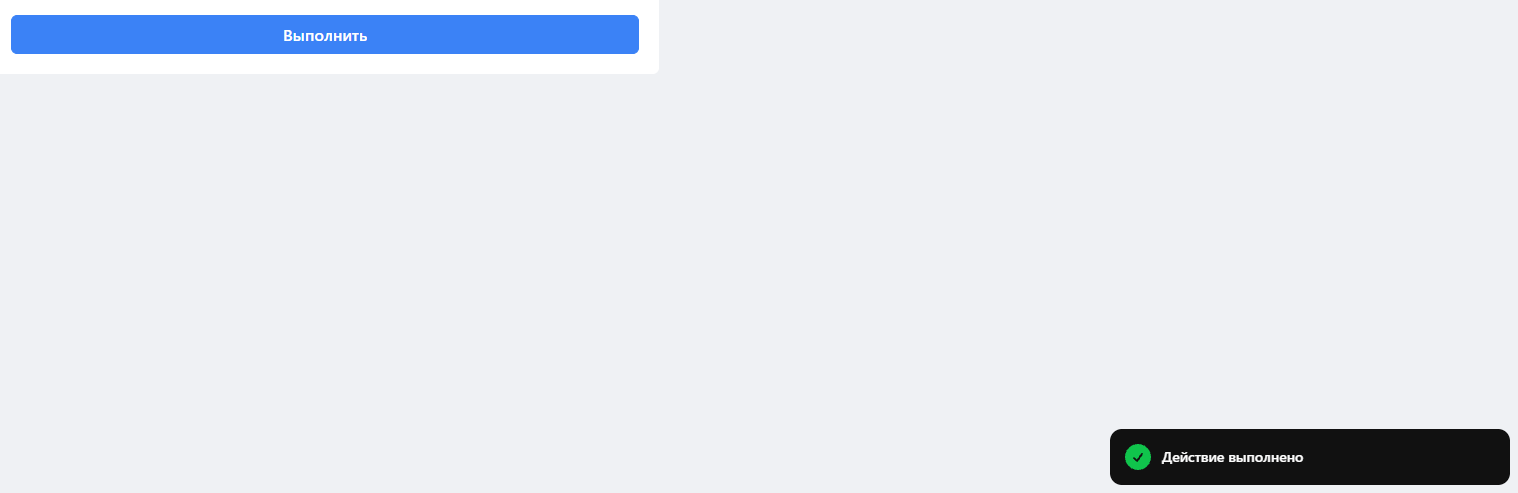
После успешного выполнения в правом нижнем углу появится уведомление Действие выполнено.