




Шаблоны сообщений
Если вы часто отправляете однотипные сообщения, создайте шаблоны таких сообщений и пользуйтесь ими, когда в этом возникает необходимость. Для управления шаблонами сообщений перейдите в приложение Олчат в левом меню портала и выберите в окне приложения пункт меню Настройки шаблонов:
.png)
Описание настроек шаблонов сообщений
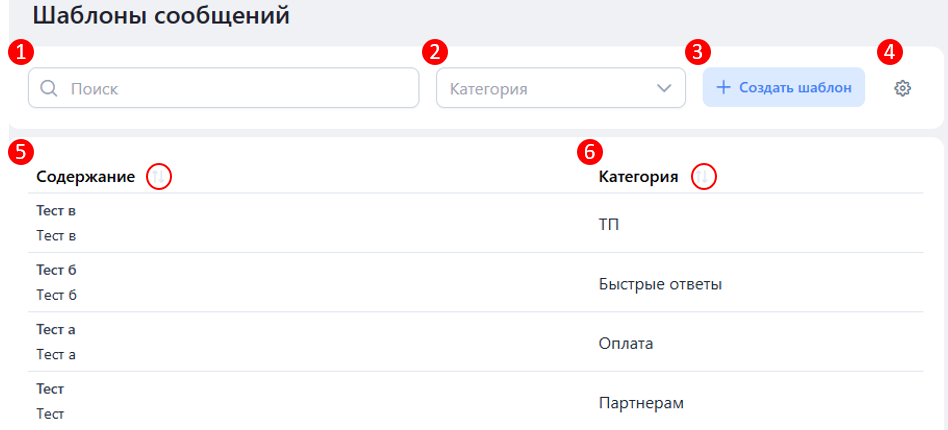
Описание настроек шаблонов сообщенийОкно настройки шаблонов сообщений содержит в себе меню для управления шаблонами и несколько столбцов:
- Поиск. Возможность поиска шаблонов по ключевым словам.
- Категория. Фильтрация шаблонов по принадлежности к категориям.
- + Создать шаблон. Кнопка для вызова окна создания шаблона. Процесс создания подробнее описан в разделе Создание шаблона.
- Значок шестерни ⚙️. Вызывает окно Настройки категорий.
- Столбец Содержание. Отображает список шаблонов с заголовками и содержанием.
- Столбец Категория. Отображает принадлежность шаблона к Категории, если она установлена для данного шаблона.
В столбцах Содержание и Категория доступно применение фильтров. По умолчанию в окне настройки шаблонов последними являются 5 недавно использовавшихся шаблонов. При нажатии на кнопки сортировки «↑↓», расположенными рядом с наименованиями столбцов, можно применить правила фильтрации по алфавиту: одно нажатие отсортирует список шаблонов по возрастанию (А-Я, 1-9), два нажатия позволяют выполнить сортировку по убыванию (Я-А, 9-1).
Вы можете использовать многоуровневую сортировку столбцов. Для этого необходимо зажать Ctrl на клавиатуре и выбрать нужные столбцы.
Создание шаблона
Для создания шаблонов сообщений перейдите в приложение Олчат в левом меню портала и выберите в окне приложения пункт меню «Настройки шаблонов». В открывшемся окне нажмите на кнопку + Создать шаблон:
.png)
В открывшемся окне заполните необходимые параметры шаблона:
- Укажите название шаблона.
- Введите текст шаблона.
.png)
В тексте сообщения вы можете использовать как собственный текст (заданный вручную), так и различные переменные значения из полей документа, которые могут меняться и поэтому не задаются явно. Для подстановки переменных значений вызовите меню вставки значений, нажав на значок { }. Все доступные для подстановки переменные отобразятся списком, сгруппированные по сущностям CRM (системы управления взаимоотношениями с клиентами).
При отправке шаблона вместо значения указанного в двойных фигурных скобках {{ }} произведётся подстановка и отправка данных из указанного поля карточки сущности.
После ввода всех необходимых данных нажмите на кнопку «Далее →»
На следующей странице при необходимости установите принадлежность создаваемого шаблона к какой-либо категории для удобства фильтрации впоследствии и права доступа к шаблону. Если поле Права доступа к шаблону оставить незаполненным, воспользоваться данным шаблоном для отправки сообщений смогут все сотрудники портала.
.png)
Нажмите на кнопку Сохранить.
Добавленный шаблон отобразится в общем списке шаблонов:
.png)
При необходимости вы можете отредактировать любой шаблон или удалить его. Для этого в общем списке нажмите на нужный шаблон. Вы попадёте в окно редактирования, где сможете произвести необходимые действия:
.png)
Управление Категориями шаблонов сообщений
Для удобства поиска и фильтрации шаблонов сообщений присутствует возможность создавать категории шаблонов сообщений и присваивать их тем или иным шаблонам.
Для добавления новой категории перейдите в приложение Олчат в левом меню портала и выберите в окне приложения пункт меню Настройки шаблонов. В открывшемся окне нажмите на иконку ⚙️ – окно вызова настройки категорий:
.png)
В открывшемся окне нажмите на кнопку Создать категорию:
.png)
Введите «Название категории» и нажмите на кнопку Добавить:
.png)
При необходимости вы можете изменить или удалить добавленную категорию а также добавить новую:
.png)
Отправка шаблонного сообщения из приложения в карточке
Чтобы отправить шаблонное сообщение из приложения Олчат, в поле Шаблоны из выпадающего списка шаблонов выберите нужный шаблон. Текст шаблона автоматически добавится в поле ввода текста. Если вы используете в шаблоне переменные значения, они будут заменены на значения из указанных в шаблоне полей:
.png)
Чтобы просмотреть все шаблоны кликните по значку шестерёнка ⚙️. В открывшемся окне вы можете добавлять новые, изменять и удалять уже созданные шаблоны.
Отправка шаблонного сообщения из чата Открытой линии
Функция «Шаблоны в чате» не включается автоматически при первой установке приложения. Её нужно включить вручную в настройках.
- Перейдите в приложение Олчат → пункт меню Настройки приложения.
- Откройте вкладку Возможности.
- Включите переключатель Шаблоны в чате.
.png)
Подробнее о настройках можно узнать здесь.
Чтобы отправить шаблонное сообщение из чата открытой линии, находясь в чате, нажмите на значок .png) :
:
.png)
В открывшемся окне выберите из списка Олчат:WA - шаблоны. Текст шаблона добавится в поле ввода текста. Если в шаблоне были добавлены переменные, они будут автоматически заменены на значения из полей карточки сущности:
.png)
Окно шаблонов в чате содержит несколько опций для удобства управления шаблонами:
- Строка поиска шаблонов по ключевым словам.
- Фильтрация шаблонов по категориям.
- Отображать текст шаблона. Настройка управляет отображением текста шаблона в интерфейсе выбора шаблонов. При выключенной настройке в перечне шаблонов будут отображаться только названия шаблонов, без содержимого.
- Режим добавления шаблона в чат:
- Вставить шаблон в чат – шаблон будет вставлен в чат, окно вставки шаблонов останется открытым.
- Вставить шаблон в чат и закрыть окно – шаблон будет вставлен в чат, окно вставки шаблонов закроется автоматически.
- + Создать шаблон – возможность добавить новый шаблон прямо из чата открытой линии.
.png)
Если встроенная панель шаблонов не отображается или не работает:
- Перейдите в настройки приложения Олчат.
- Откройте вкладку Возможности.
- Найдите пункт Шаблоны в чате и пересохраните его (снимите галочку → примените изменения → поставьте галочку заново и сохраните).
- Перезапустите приложение и проверьте наличие иконки сетки в поле ввода сообщения.
Если проблема сохраняется, напишите нам.