




Отправка сообщений из мобильного приложения Битрикс24
Отправка через приложение Олчат
Чтобы отправить сообщение из мобильного приложения Битрикс24, в нижнем меню приложения необходимо перейти в раздел Ещё – Маркет ‒ Олчат.
Откроется страница приложения Олчат, на которой необходимо:
- В поле Аккаунт можно выбрать коннектор, с которого будет отправлено сообщение.
- В поле Кому – ввести фамилию или имя контакта, как он записан, или номер телефона в любом формате (начиная с +7, 7 или 8). Система произведёт поиск по сущности Контакты на основании введённых вами данным и подсветит все совпадения. После этого необходимо выбрать номер телефона для отправки. Если в найденном контакте указано несколько номеров телефонов – вы можете выбрать, на какой из телефонов отправить сообщение.
-
.png)
.png)
- В поле Сообщение необходимо ввести текст сообщения.
После заполнения нажмите на кнопку «Отправить».
.png)
Также в поле Сообщение доступно:
.png)
- { } – Вставка шаблонов. Поскольку поиск идёт по контактам, необходимо использовать шаблоны с параметрами из контактов.
- 📎 – Отправка файлов.
- 🎙️ – Запись и отправка голосового сообщения.
- ⚙️ – Вызов меню с дополнительными настройками. Настройка позволяет управлять тем, будет ли сообщение, отправленное через виджет, опубликовано в чате открытой линии. Если чек-бокс «Публиковать в чат» активирован, то сообщение не только зафиксируется в таймлайне карточки, но и появится в чате открытой линии.
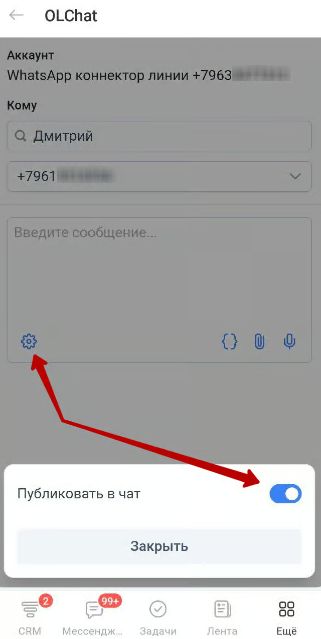
Кроме отправки на номера, которые уже занесены в базу CRM (системы управления взаимоотношениями с клиентами), можно совершить отправку также и на номер, которого в базе нет. При этом в приложении отобразится кнопка «Отправить по номеру»:
.png)
После нажатия на кнопку, приложение выведет следующее уведомление: «Номер не найден в CRM. При отправке сообщения может быть создан лид или сделка, в зависимости от настроек Открытой линии».
.png)
Отправка через функционал СМС
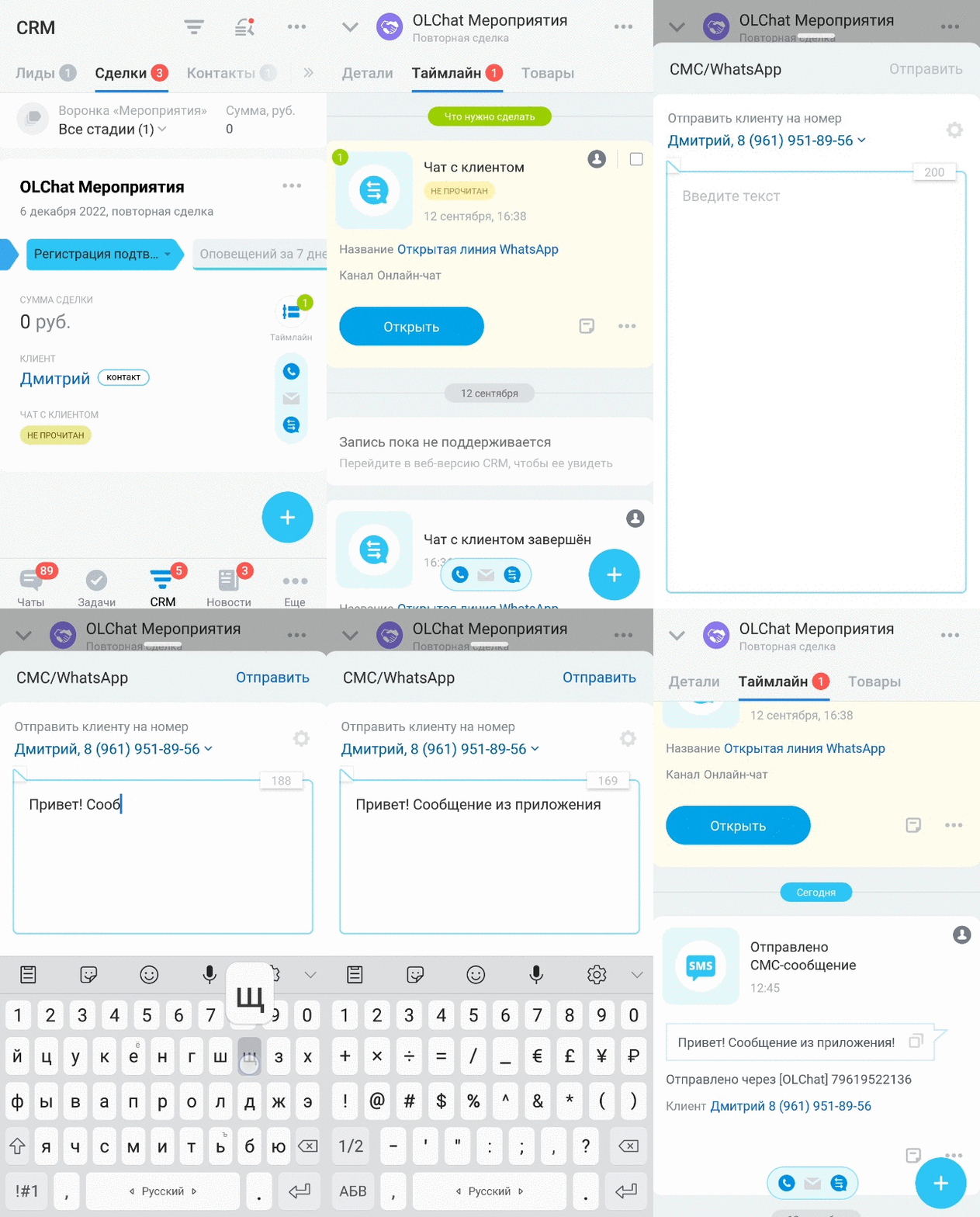
Для отправки сообщения с помощью функционала СМС из мобильного приложения Битрикс24 войдите в раздел CRM (системы управления взаимоотношениями с клиентами), в сущность, из которой планируете сделать отправку. Затем перейдите в «Таймлайн» и нажмите на синюю кнопку со знаком плюс. Из представленного списка выберите «Отправить СМС». Затем нажмите на шестерёнку и в качестве провайдера для отправки укажите номер, подключенный с помощью нашего приложения Олчат. Введите текст сообщения и нажмите на кнопку «Отправить».
Как включить возможность отправлять сообщения через наше приложение с помощью функционала СМС читайте здесь.