




Отправка голосового сообщения в группу
Робот «[Олчат] [Группы] Отправить голосовое сообщение» позволяет создавать автоматизированные сценарии для отправки голосового сообщения в подключенные группы при переходе лида или сделки в определённый статус.
Для добавления робота необходимо:
Записать планируемое к отправке роботом голосовое сообщение.
Это можно сделать, например, в личных заметках на портале Битрикс24, а затем сохранить записанное сообщение на Битрикс.Диске с помощью контекстного меню. Сохранить на Битрикс.Диск можно любое голосовое сообщение из личных чатов и открытых линий портала, либо загрузить голосовое сообщение аудиофайлом. Ещё один вариант - получить прямую ссылку на аудиофайл с голосовым сообщением.
Для корректной работы робота рекомендуем использовать аудиофайлы с форматом mp3.
Голосовые сообщения на портале Битрикс24 сохраняются на Диск в формате mp3.
Добавляем робота: необходимо перейти в раздел «Роботы» из списка лидов либо из карточки лида в CRM (в системе управления взаимоотношениями с клиентами).


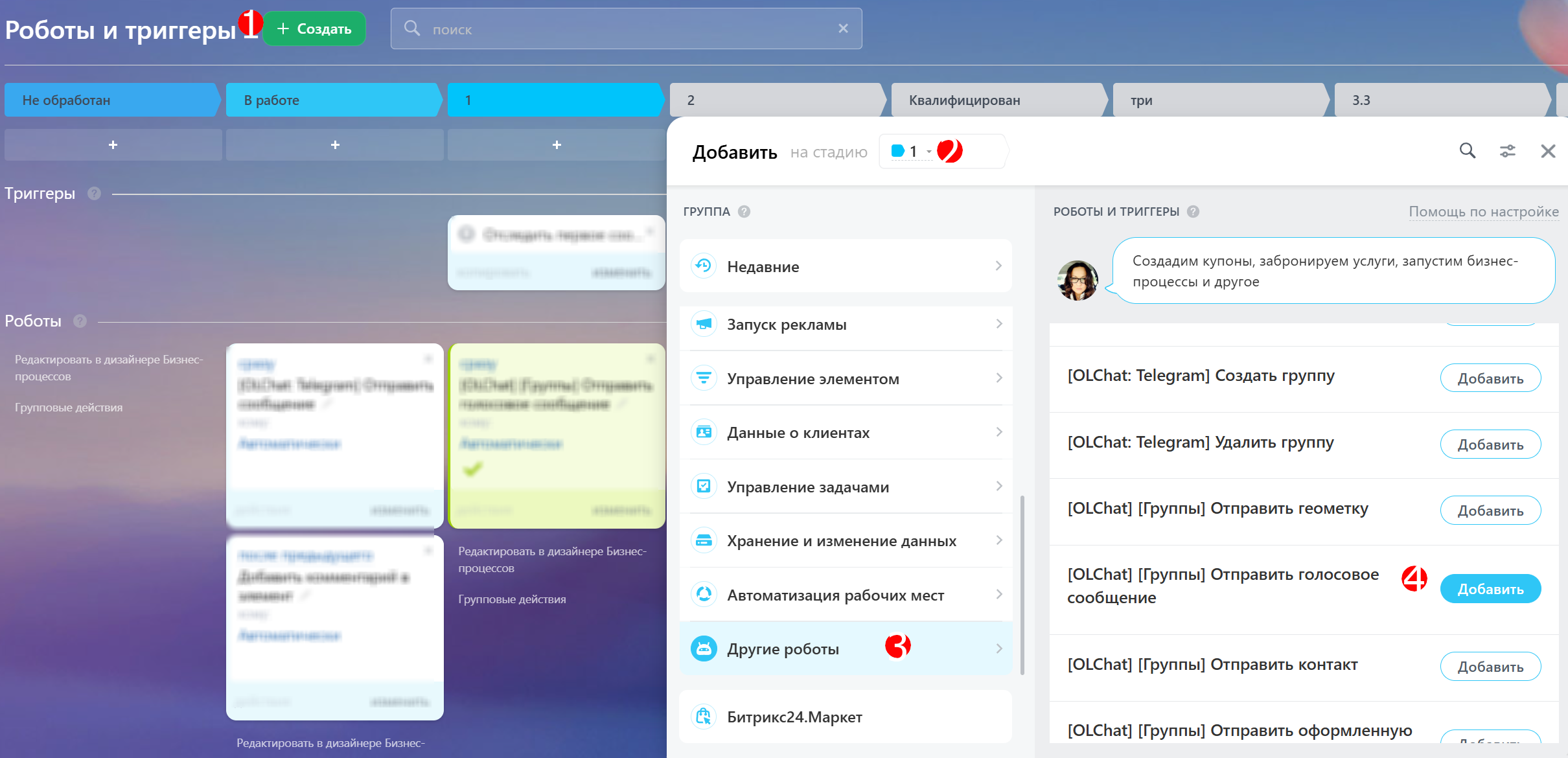
Нажмите «+ Создать»; укажите стадию, на которой должен срабатывать робот; из списка меню выберите «Другие роботы» и нажмите «Добавить» напротив «[Олчат] [Группы] Отправить голосовое сообщение».
Настройте робота, указав группу, в которую будет отправляться голосовое сообщение, затем выберите из выпадающего списка тип источника файла, далее, в зависимости от выбранного типа источника, укажите ссылку или ID (идентификатор) на аудиофайл с голосовым сообщением.
Тип источника файла может быть:
- Прямая ссылка на файл.
- Битрикс24.Диск.
- Файл из поля CRM.
- Короткая ссылка Битрикс24.
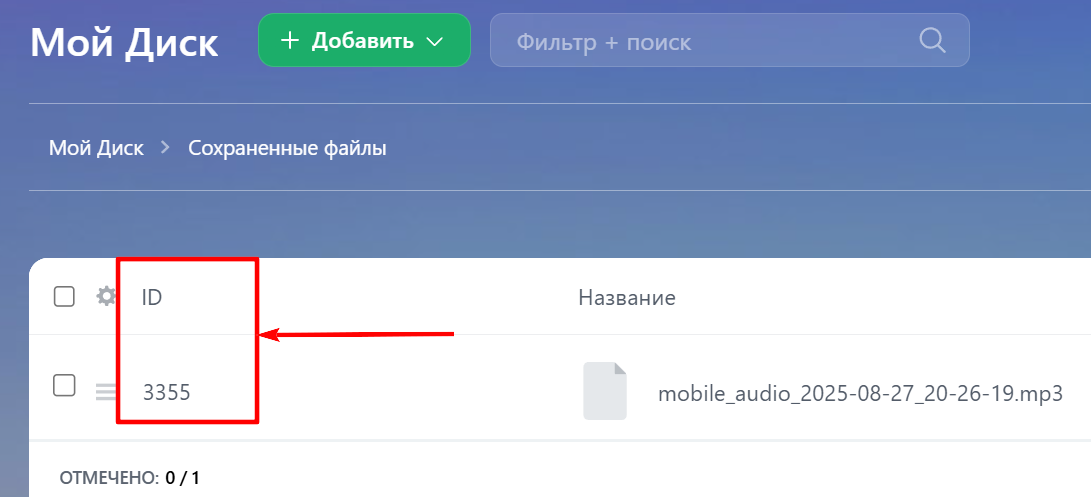
В данном примере голосовое сообщение сохранено на Битрикс.Диске портала, поэтому в соответствующем поле удобнее будет указать ID файла.
ID файла указан в соответствующем столбце строки необходимого файла на Битрикс.Диске.
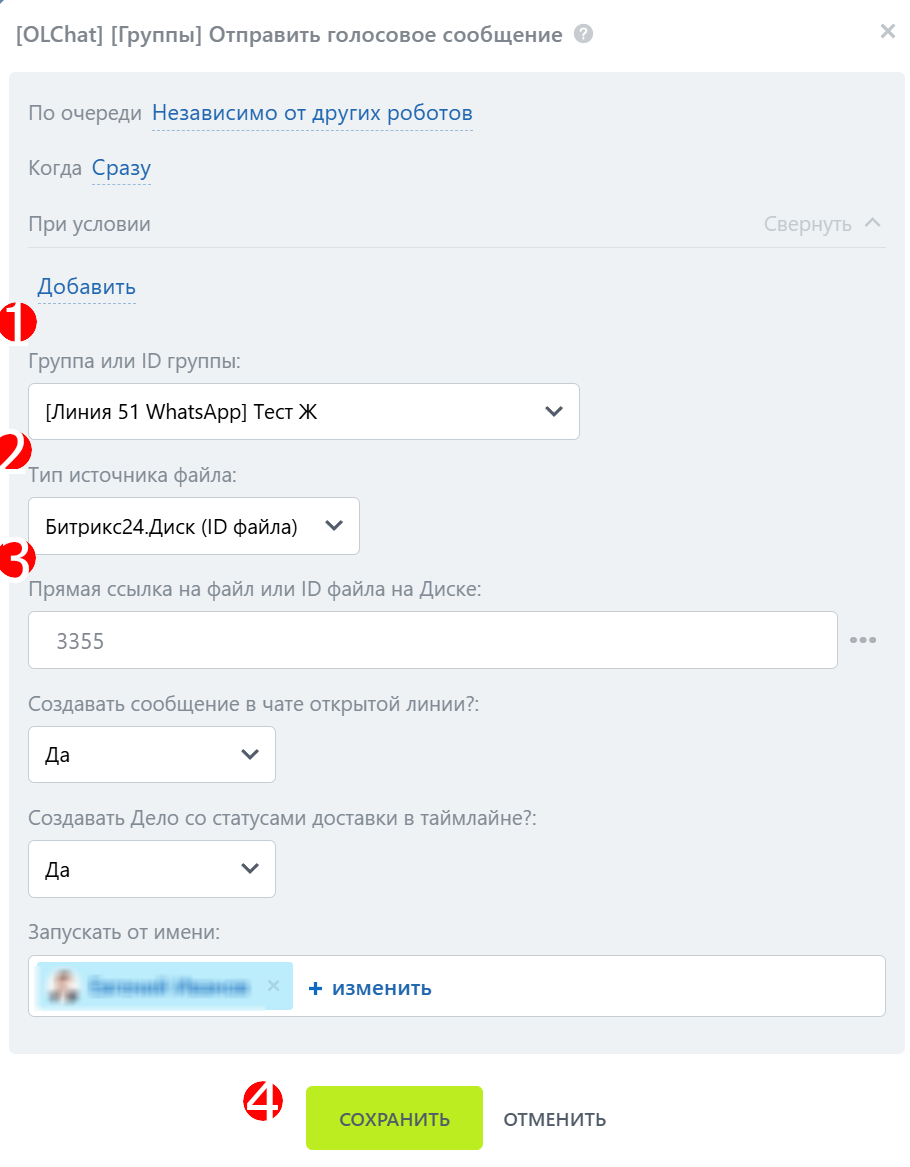
Сохраните настройки робота.
Настройка робота завершена.
В чате открытой линии, связанной с группой, отправленное роботом голосовое сообщение будет выглядеть так:
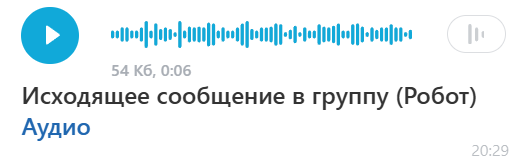
В чате WhatsApp голосовое сообщение будет иметь следующий вид:
%20(1)%20(1).png)