




Отправить сообщение или шаблон
В качестве текста сообщения возможно использовать шаблонные сообщения, если планируете начать новый диалог с клиентом, либо сообщения, написанные в свободной форме, если у вас отрыто 24-х часовое окно диалога с клиентом.
Подробнее о шаблонных сообщениях в статьях Создание и управление шаблонами сообщений и Получение параметров шаблонов
Для автоматизированной отправки сообщений используется робот «[Олчат WABA] Отправить сообщение».
Настройка робота
Для добавления робота необходимо:
Перейти в раздел «Роботы» из списка лидов либо карточки лида в CRM (в системе управления взаимоотношениями с клиентами).
%20(1)%20(1)%20(1)%20(1)%20(1).png)
%20(1)%20(1)%20(1)%20(1)%20(1)%20(1).png)
Добавьте робота.
- Нажмите «+ Создать».
- Укажите стадию, на которой должен срабатывать робот.
- Из списка меню выберите «Другие роботы».
- Нажмите «Добавить» напротив «[Олчат WABA] Отправить сообщение».
.png)
Настройте робота.
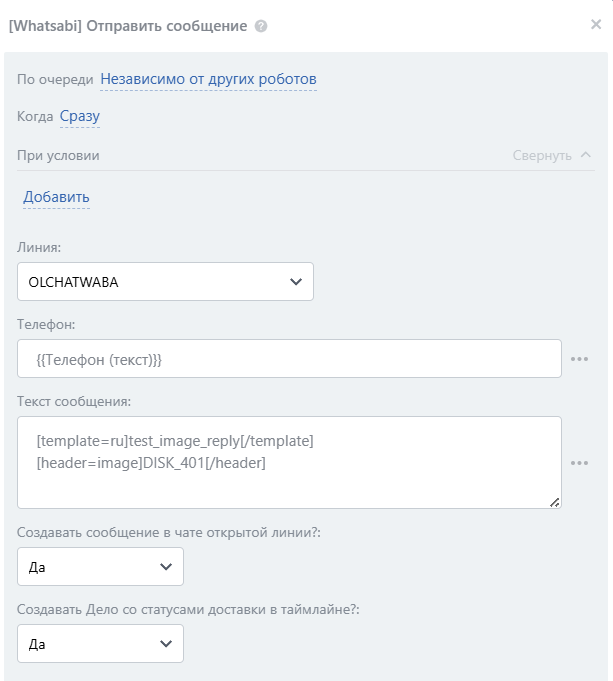
- Укажите линию, через которую будет осуществляться отправка сообщений роботом.
- Введите параметры поля Телефон.
- Важно: убедитесь, что в роботе выбрано корректное поле с номером телефона. Если в карточке клиента заполнено поле «Мобильный телефон», а в настройке робота указано {{Рабочий телефон}}, робот не найдёт номер и сообщение не будет отправлено. Чтобы робот корректно подставлял номер из всех заполненных телефонных полей, рекомендуем в строке «Номер телефона» выбрать переменную {{Телефон (текст)}}. Указать её можно через меню «…» (три точки) напротив строки «Номер телефона».
- Введите Текст сообщения.
- При необходимости имеется возможность прикрепить изображение к сообщению. Для этого в текст необходимо загрузить файл на Диск в Битрикс24. ID (идентификатор) файла необходимо вставить в текст сообщения, как показано на скриншоте ниже.
Данный способ работает с файлами формата «jpg» и «png».
- Нажмите кнопку «Сохранить».
Настройка робота завершена.
Настройка активити (действия) бизнес-процесса
Для отправки сообщения из бизнес-процесса добавьте действие «[Олчат WABA] Отправить сообщение». Выполните настройку параметров действия:
.png)
- Укажите Линию, через которую планируете сделать отправку/
- Введите Телефона, на который необходимо отправить сообщение/
Важно: убедитесь, что в роботе выбрано корректное поле с номером телефона. Если в карточке клиента заполнено поле «Мобильный телефон», а в настройке робота указано {{Рабочий телефон}}, робот не найдёт номер и сообщение не будет отправлено. Чтобы робот корректно подставлял номер из всех заполненных телефонных полей, рекомендуем в строке «Номер телефона» выбрать переменную {{Телефон (текст)}}. Указать её можно через меню «…» (три точки) напротив строки «Номер телефона».
- Введите Текст сообщения/
.png)
Остальные настройки можно оставить по умолчанию. Нажмите на кнопку «Сохранить».