


Панель приложения
Панель приложения Олчат ОМНИ — это главный экран внутри Битрикс24, который открывается при запуске и обеспечивает управление подключёнными аккаунтами мессенджеров, а также доступ к ключевым разделам приложения.
Меню приложения
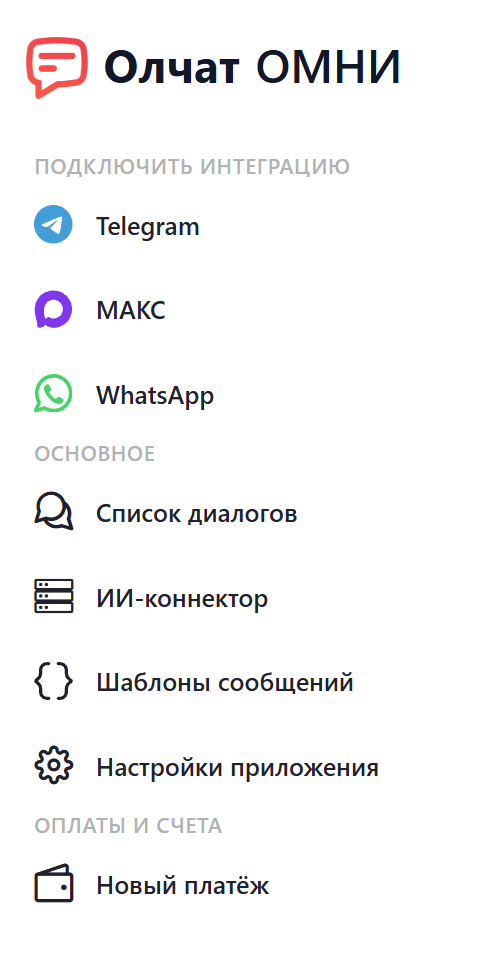
Меню разделено на три блока:
- Подключить интеграцию.
- МАКС.
- Telegram.
- WhatsApp.
- Основное.
- Список диалогов — переход к диалогам открытых линий в Битрикс24.
- ИИ-коннектор — позволяет подключить ИИ-клиента к доступным вам подключениям и переписке в Битрикс24 с помощью токена доступа.
- Шаблоны сообщений — создание быстрых ответов для чатов.
- Настройки приложения — общие настройки Олчат ОМНИ.
- Оплаты и счета.
- Новый платёж — оформление подписки.
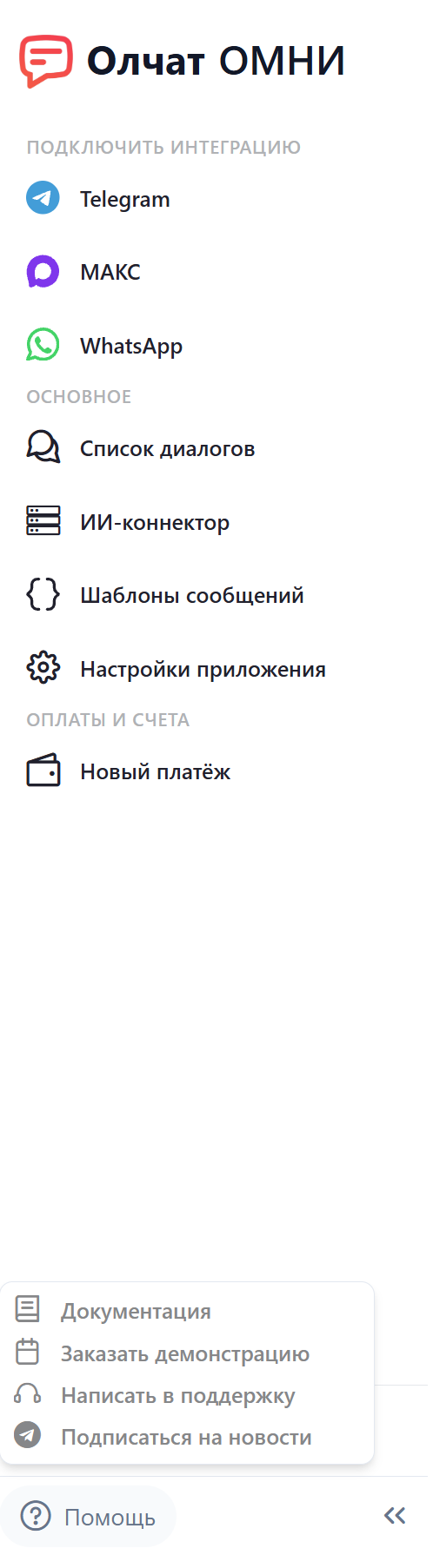
- Помощь.
В левом нижнем углу панели приложения Олчат ОМНИ находится кнопка Помощь.
При наведении на неё открывается меню со следующими пунктами:
- Документация — переход к документации Олчат ОМНИ с инструкциями по настройке и использованию приложения.
- Заказать демонстрацию — переход к заказу демонстрации возможностей приложения.
- Написать в поддержку — обращение в службу технической поддержки Олчат.
- Подписаться на новости — переход к подписке на новости Олчат.
Список аккаунтов
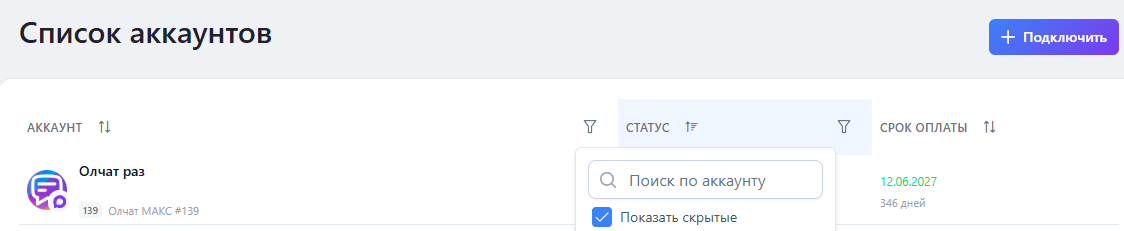
В столбцах списка содержится набор инструментов для управления подключенными коннекторами и группами:
- Тип мессенджера — иконка МАКС, Telegram или WhatsApp
- Имя аккаунта — если подключено.
- Номер телефона — номер, привязанный к аккаунту.
- Username — имя пользователя в мессенджере (если задано).
- Номер линии — номер открытой линии Битрикс24, к которой привязан коннектор.
- Статус.
- Срок оплаты.
На верхней панели доступны фильтры и сортировка по указанным параметрам.

Скрыть коннектор
Функция позволяет скрыть выбранный коннектор из общего списка и полностью убрать его упоминание в действиях бизнес-процессов. Скрыть можно только отключенный коннектор или коннектор с закончившимся пробным периодом.
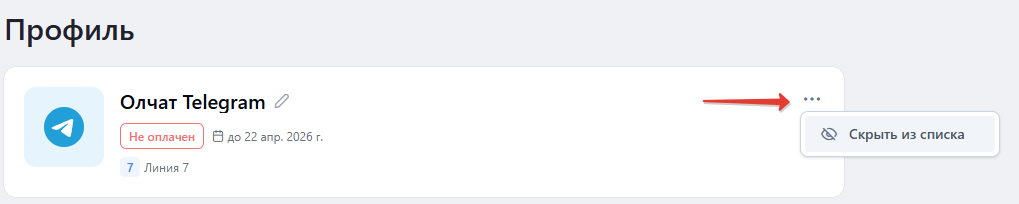
Фильтр по статусу позволит отобразить скрытые коннекторы в списке.
Кнопка Подключить
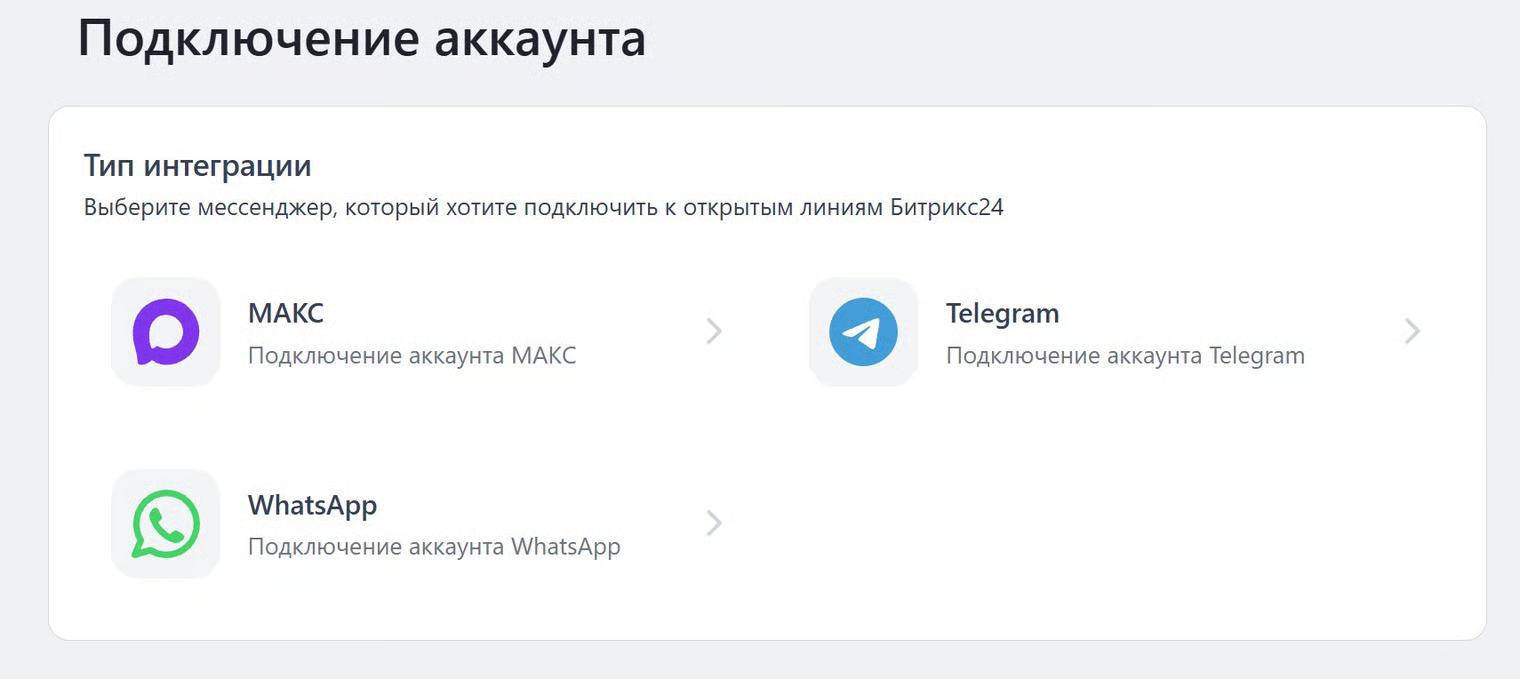
В правом верхнем углу таблицы аккаунтов располагается кнопка + Подключить. Нажатие открывает страницу подключения нового аккаунта.
Также можно подключить аккаунты в разделе Подключить интеграцию слева.