




Установка и настройкаИнтерфейсы приложения
Описание панели приложения
Панель приложения «Олчат: Telegram» является главным интерфейсом, содержащим набор кнопок и ссылок для управления настройками приложения, получения актуальной информации о подключенных линиях и статусах подключения.
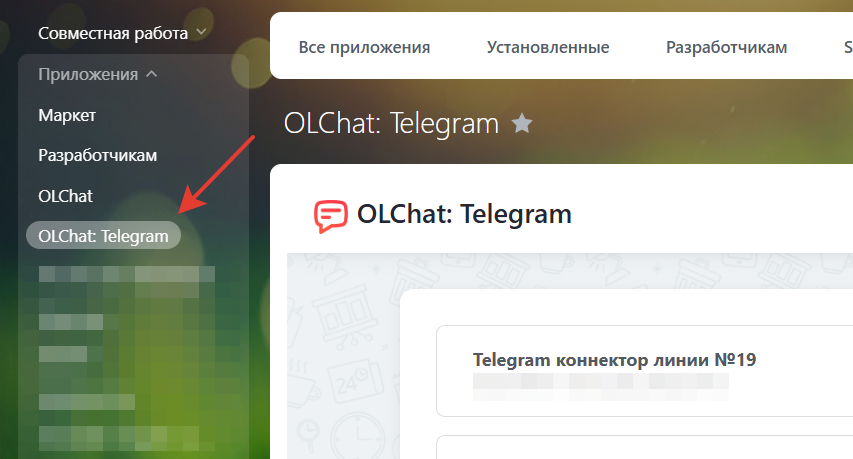
Для перехода к настройкам панели приложения, в левом меню портала выберите приложение Олчат Telegram:
.png)
- Кнопка «+ Подключить линию» — позволяет создавать и добавлять Открытые линии для подключения к ним коннекторов. Подробнее в статье Настройка открытой линии.
- Иконка «⚙» – Настройки. Переход к настройкам приложения. Подробнее в статье Описание настроек приложения.
- Иконка «📃» – Документация. Ссылка на данную документацию.
- Иконка «🗨️» – Написать в поддержку. Открывает чат поддержки пользователей приложения Олчат: Telegram в вашем Битрикс24.
- Название коннектора. Настраивается в разделе Настройка коннектора. Подробнее в статье Описание настроек коннектора.
- Номер и название подключенной открытой линии. Название открытой линии настраивается в настройках отрытой линии. Подробнее в статье Настройка открытой линии.
- ID пользователя Telegram, который подключён к открытой линии в данный момент.
- Статус соединения – показывает текущий статус соединения.
- Дата окончания демонстрационного или оплаченного периода и количество оставшихся дней.
- Значок «•••» – Меню вызова настроек.
%20(2).png)
- Оплатить. Открывает окно для оплаты выбранного коннектора. Подробнее в статье Оплата коннектора.
- Настройки коннектора. Открывает окно настроек коннектора. Подробнее в статье Описание настроек коннектора.
- Настройки линии. Позволяет перейти в настройки открытой линии для данного коннектора. Подробнее в статье Настройка открытой линии.
- Настройки групп. Открывает окно настроек для управления группами. Подробнее в статье Групповые чаты.