




Описание настроек коннектора
Для перехода к панели приложения, в левом меню портала выберите приложение «Олчат: Telegram»:
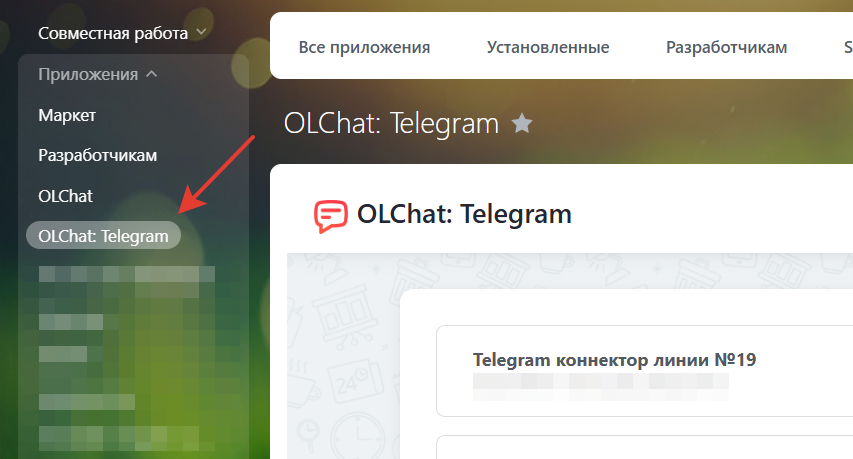
Для перехода в интерфейс настроек коннектора напротив выбранной линии необходимо нажать на значок «•••» и выбрать Настройки коннектора. Более подробно про описание панели приложения здесь.
Общие настройки
Страница настроек коннектора содержит в себе несколько разделов и кнопок для управления сценариями работы подключенного аккаунта Telegram (коннектора).
.png)
Наименование коннектора
Вы можете переименовать коннектор так, как вам удобно, нажав для этого на значок «✏️» карандаш.
Дата окончания демонстрационного или оплаченного периода
Указана дата, до которой будет работать коннектор.
Соединение
.png)
В разделе «СОЕДИНЕНИЕ» содержатся следующие настройки:
- Способ авторизации. Доступно подключение через получение кода на телефон или с помощью сканирования QR-кода. Подробнее о подключении здесь.
- Иконка «↻» – Перезагрузить коннектор. Позволяет перезагрузить коннектор в случае, если что-то работает некорректно – не приходят входящие сообщения, не нажимаются кнопки и тд.
- Иконка «[→» – Выйти из аккаунта. Позволяет отключить текущее соединение.
Если подключение выполнено, раздел «СОЕДИНЕНИЕ» будет содержать информацию о том, что аккаунт авторизован и показывать ID (идентификатор), Username (имя пользователя) и телефон, для которых выполнено подключение:
.png)
Настройки
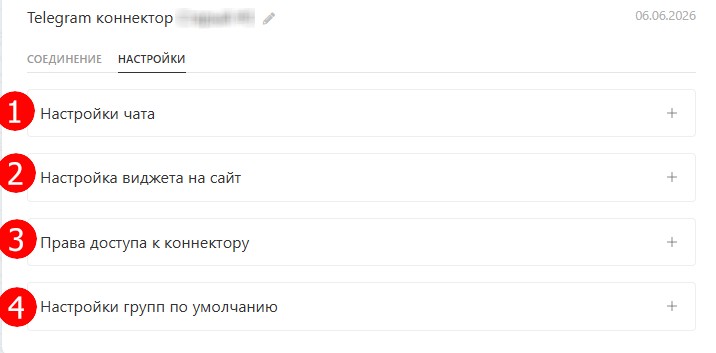
Настройки чата
Раздел отвечает за настройку логики работы приложения при отправке сообщений из чатов Битрикс24. Вы можете отметить или деактивировать нужные пункты в зависимости от потребностей и сценариев вашей работы.
.png)
-
Включить SMS провайдера — управляет возможностью использовать приложение Олчат: Telegram в качестве провайдера в стандартном функционале отправки СМС от Битрикс24.
-
Публиковать в чат исходящие сообщения: через SMS, из приложения, роботов и бизнес-процессов — при включении данной функции все сообщения отправляемые различными способами – через СМС, из приложения, с помощью роботов и бизнес-процессов будут опубликованы в чат открытой линии. Это глобальная настройка. Если она отключена, то сообщения от приложения не будут попадать в чат открытой линии даже если в роботах выбран один из способов публикации в чате открытой линии в настройке «Публикация в чате открытой линии?».
-
Создавать чат при отправке через SMS провайдера — управляет возможностью создавать или не создавать чат открытой линии с клиентом при использовании стандартного функционала отправки СМС от Битрикс24 и приложения Олчат: Telegram в качестве провайдера.
-
Способ публикации SMS в истории чата ОЛ — определяет, в каком виде сообщение будет отображаться в истории чата Открытой линии Битрикс24.
Доступны варианты:
- Системным сообщением — сообщение появляется в чате как системное уведомление. Чат при этом может не открываться автоматически (не создаётся активный диалог для операторов).
- Входящим сообщением — сообщение публикуется как входящее (от лица клиента + пометка Олчат). Чат создаётся и открывается в очереди Открытых линий.
-
Создавать чат при отправке через SMS-рассылки — управляет возможностью создавать или не создавать чат открытой линии с клиентом при проведении рассылок и использовании приложения Олчат: Telegram в качестве провайдера в разделе Маркетинг.
-
Отключить Чат-трекер для коннектора — выключает автоматическое объединение переписки клиента из разных каналов в одну карточку CRM для выбранного коннектора.
-
Список игнорируемых контактов — чаты для входящих сообщений с номеров указанных в данном поле не будут создаваться. Формат записи номеров международный, через пробел. Сохранение производится автоматически.
Можно указывать:
- номера телефонов в международном формате (через пробел);
- имя (username) бота и пользователя через символ @.
Настройка виджета на сайт
Подробнее в статье Виджет на сайт.
.png)
Права доступа к коннектору
Подробнее о настройке прав в статье Права на коннектор линии.
.png)
Настройки групп по умолчанию
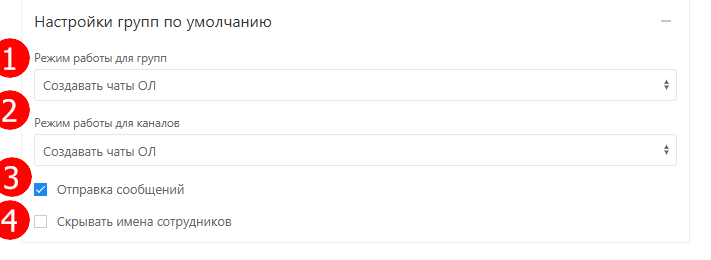
- Режим работы для групп. При написании сообщений участниками группы можно выбрать, будут или не будут создаваться чаты в открытых линиях.
- Режим работы для каналов. При написании сообщений подписчиками каналов можно выбрать, будут или не будут создаваться чаты в открытых линиях.
- Отправка сообщений. Проставьте
.png) , если хотите включить возможность публиковать посты в канале или группе с помощью данного коннектора через открытую линию. Оставьте пустым, если планируете использовать открытую линию только для просмотра содержимого канала/группы.
, если хотите включить возможность публиковать посты в канале или группе с помощью данного коннектора через открытую линию. Оставьте пустым, если планируете использовать открытую линию только для просмотра содержимого канала/группы. - Скрывать имена сотрудников. Проставьте , если хотите, чтобы сообщения, отправленные в канал из открытой линии, публиковались без подписи имён сотрудников. Если оставить пустым — сообщения будут публиковаться от имени канала, а ниже содержать приписку с именем сотрудника, отправившего сообщение из открытой линии в канал.