




Виджет на сайт
С помощью виджета на сайте посетитель может перейти в МАКС и написать вашей компании. Обращение поступит в Открытую линию Битрикс24, подключённую к коннектору Олчат ОМНИ.
Настройка виджета в Олчат ОМНИ
Перейдите в Олчат ОМНИ → выберите нужный коннектор → Настройки → Виджет на сайт.
Настройка зависит от используемого мессенджера.
МАКС
Для МАКС необходимо самостоятельно создать пригласительную ссылку и указать её в настройках виджета.
Заполните поля:
- Название виджета — название, которое будет использоваться для канала.
- Пригласительная ссылка — ссылка, по которой посетитель сайта сможет перейти в чат МАКС.
Telegram
Для Telegram ссылка на чат формируется автоматически после подключения аккаунта к Олчат ОМНИ.
В настройках доступны:
- Текст приветствия — сообщение, которое подставляется в ссылку и появляется у пользователя в поле ввода сообщения.
- Название виджета — название, которое будет использоваться для канала.
- Ссылка на чат — автоматически сформированная ссылка для перехода в Telegram.
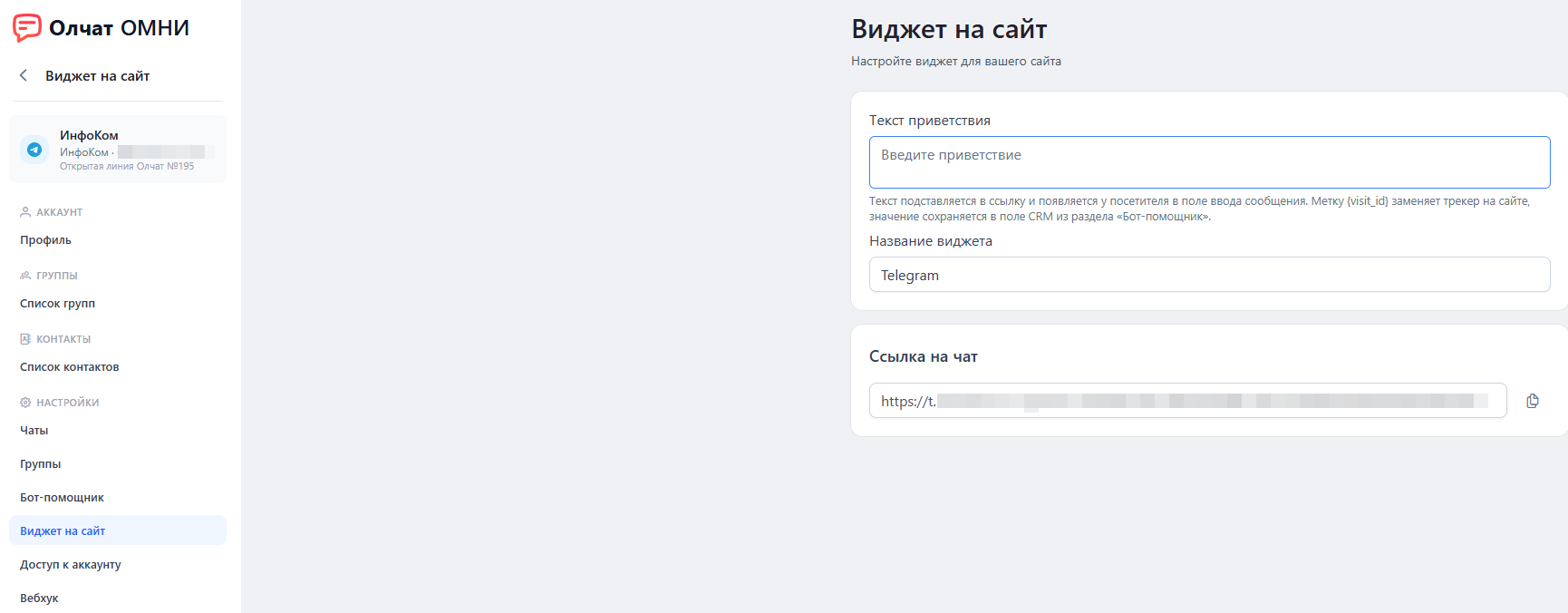
Пока аккаунт Telegram не подключён, ссылка на чат не отображается. После подключения она появится автоматически, вручную создавать и указывать её не нужно.
Добавление канала в виджет Битрикс24
Перейдите в CRM → Клиенты → Контакт-центр → Виджет на сайт и откройте существующий виджет либо создайте новый.
В настройках виджета:
- Укажите название виджета.
- В блоке Каналы, подключенные к виджету выберите Открытую линию, к которой подключён коннектор Олчат ОМНИ.
- Включите нужный канал.
- Сохраните изменения.
Битрикс24 позволяет подключать к одному виджету каналы из разных Открытых линий — для этого используется действие Добавить открытую линию.
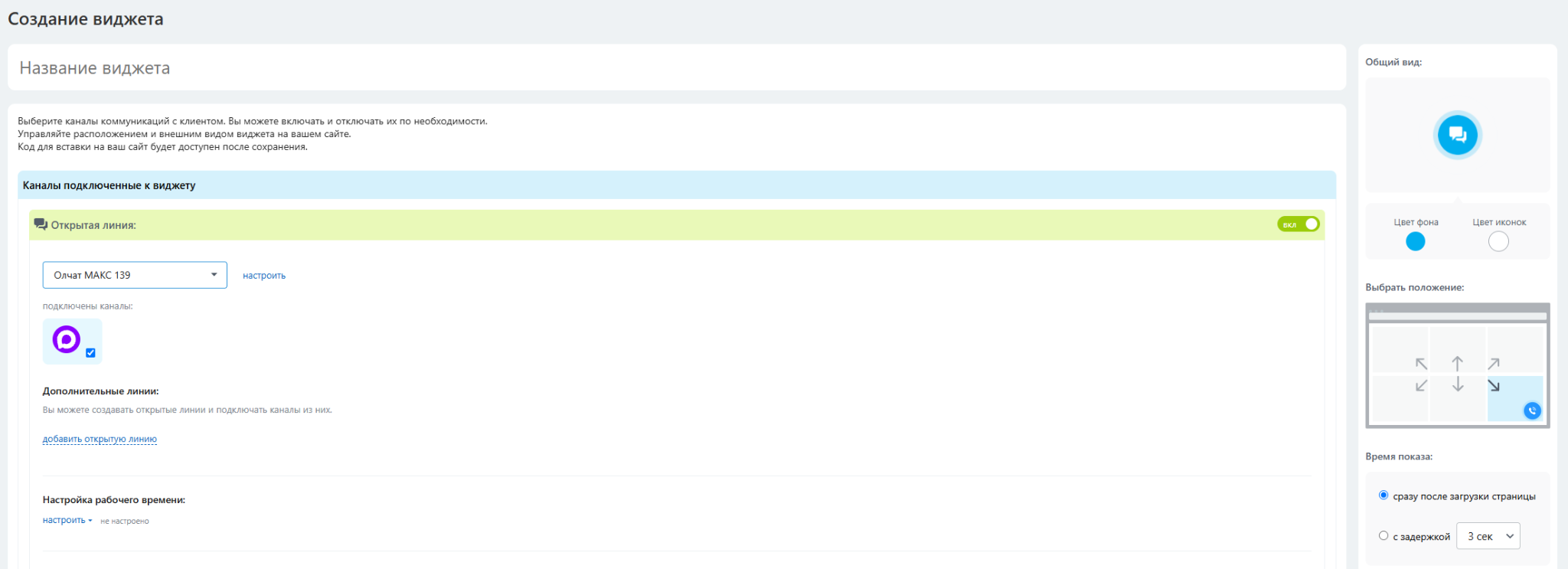
В правой части страницы можно настроить внешний вид виджета: цвет, положение на странице и время появления. В актуальном интерфейсе Битрикс24 также доступны настройки отображения на мобильных устройствах и другие параметры оформления.
Как установить виджет на сайт
Если сайт создан в Битрикс24, нужный виджет можно выбрать в настройках сайта.
Для стороннего сайта откройте список виджетов и нажмите Код на сайт, скопируйте полученный код и добавьте его в шаблон сайта перед закрывающим тегом </body>.
Как выключить виджет
Выключение самого виджета выполняется не в настройках коннектора Олчат ОМНИ.
Перейдите в CRM → Продажи → Каналы продаж → Виджет на сайт.
Найдите нужный виджет и нажмите Выключить.
После выключения виджет будет скрыт на всех сайтах, где установлен его код. При повторном включении он снова появится на этих сайтах.
Если требуется убрать виджет только с отдельного сайта или страницы, не выключая его полностью, это можно сделать в настройках самого сайта Битрикс24 либо убрать его код со стороннего сайта.