




Настройка отправки файла в зависимости от источника
При отправке файла с помощью активити или робота «[Олчат Telegram] Отправить файл» и выборе типа источника файла доступны варианты «Прямая ссылка на файл», «Битрикс24.Диск (ID файла)» или «Файл из поля CRM».
В зависимости от выбранного типа источника необходимо указывать прямую ссылку на файл, его ID (идентификатор) на Диске Битрикс24 или ID поля CRM (системы управления взаимоотношениями с клиентами), в котором хранится отправляемый файл.
Создание прямой ссылки на файл
Прямая ссылка — это URL (уникальный адрес ресурса) вида https://vashsite.ru/file.pdf, при переходе по которому Telegram сразу начинает скачивание файла без промежуточных страниц и авторизации.
Файл можно разместить:
- на собственном хостинге/сайте;
- в сервисах, которые поддерживают генерацию прямых ссылок.
Через бизнес-процесс Битрикс24 невозможно получить прямую ссылку на скачивание файла из облачных хранилищ.
Битрикс24, Dropbox, Google Drive, Яндекс.Диск и другие облачные сервисы по умолчанию не создают прямые ссылки на скачивание, а создают публичные ссылки с промежуточной страницей, где нужно для загрузки нажать кнопку «Скачать».
Варианты создания прямых ссылок с помощью популярных сервисов
- Dropbox: измените параметр в конце ссылки с ?dl=0 на ?dl=1 или ?raw=1. Пример: https://www.dropbox.com/s/mytoken/myfile.pdf?dl=1
- Google Drive: сделайте файл общедоступным («Доступ по ссылке»), затем преобразуйте ссылку вида https://drive.google.com/file/d/mytoken/view?usp=sharing в прямую: https://drive.google.com/uc?export=download\&id=mytoken
- Яндекс.Диск:
- Сделайте файл публичным и скопируйте ссылку (например: https://disk.yandex.ru/d/xxxxxxxx или https://yadi.sk/i/xxxxxxxx).
- Получите прямую ссылку через API Яндекса. Откройте в браузере адрес: https://cloud-api.yandex.net/v1/disk/public/resources/download?public\_key=ВАША\_ПУБЛИЧНАЯ\_ССЫЛКА Пример: https://cloud-api.yandex.net/v1/disk/public/resources/download?public\_key=https://disk.yandex.ru/d/xxxxxxxx
- В ответе JSON найдите поле "href" — это и есть прямая (временная) ссылка на скачивание.
Аналогичный принцип работает для других облачных сервисов: публичную ссылку нужно изменить, чтобы получить прямой URL на скачивание без промежуточной страницы.
Указание ID отправляемого файла (Битрикс24.Диск)
ID файла отображается в интерфейсе Диска Битрикс24:
- Перейдите в раздел «Диск».
- Найдите нужный файл.
- В таблице или в деталях файла в столбце/поле «ID» будет указано число — это и есть нужный идентификатор.
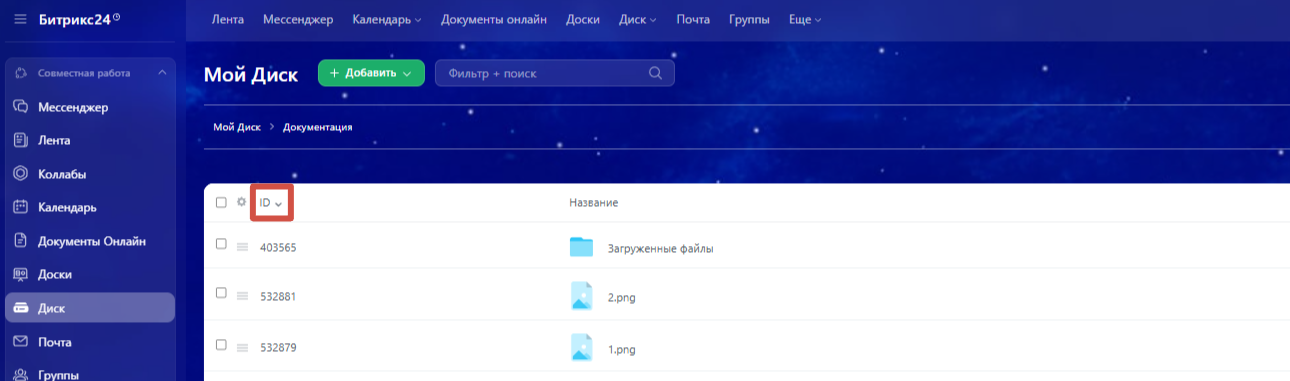
Если столбец с ID отсутствует, нажмите на шестерёнку, чтобы выбрать, какие параметры должны отображаться в таблице.
Также ID файла можно получить в бизнес-процессе, воспользовавшись активити «Детально об объекте Диска».
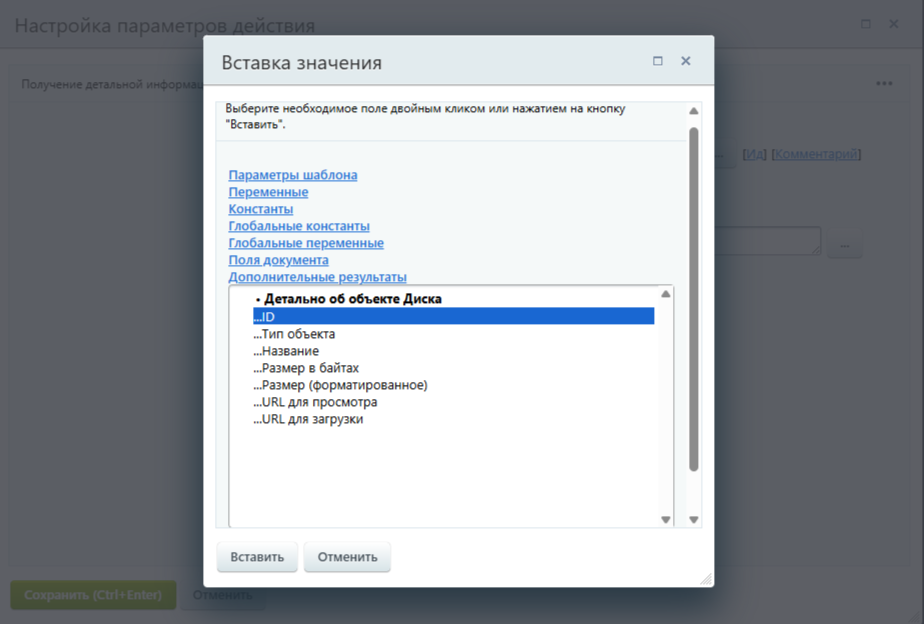
Указание ID поля, в котором находится отправляемый файл
Чтобы узнать ID поля типа «Файл» в сущности CRM:
- Перейдите в CRM → Настройки → Настройки CRM →Настройки форм и отчётов → Пользовательские поля.
- Выберите сущность: Лид | Сделка | Контакт | Компания.
- Откройте список полей → найдите нужное поле типа «Файл».
- Откройте поле в режиме редактирования.
- В адресной строке браузера увидите параметр вида FIELD_ID=UF_CRM_XXXXXXXXXXXXX — скопируйте значение после =.
Вставьте этот ID в поле «Поле файла» робота/активити «[Олчат: Telegram] Отправка файла».
.jpg)
Важно
- При использовании короткой ссылки Битрикс24 убедитесь, что файл доступен без авторизации.